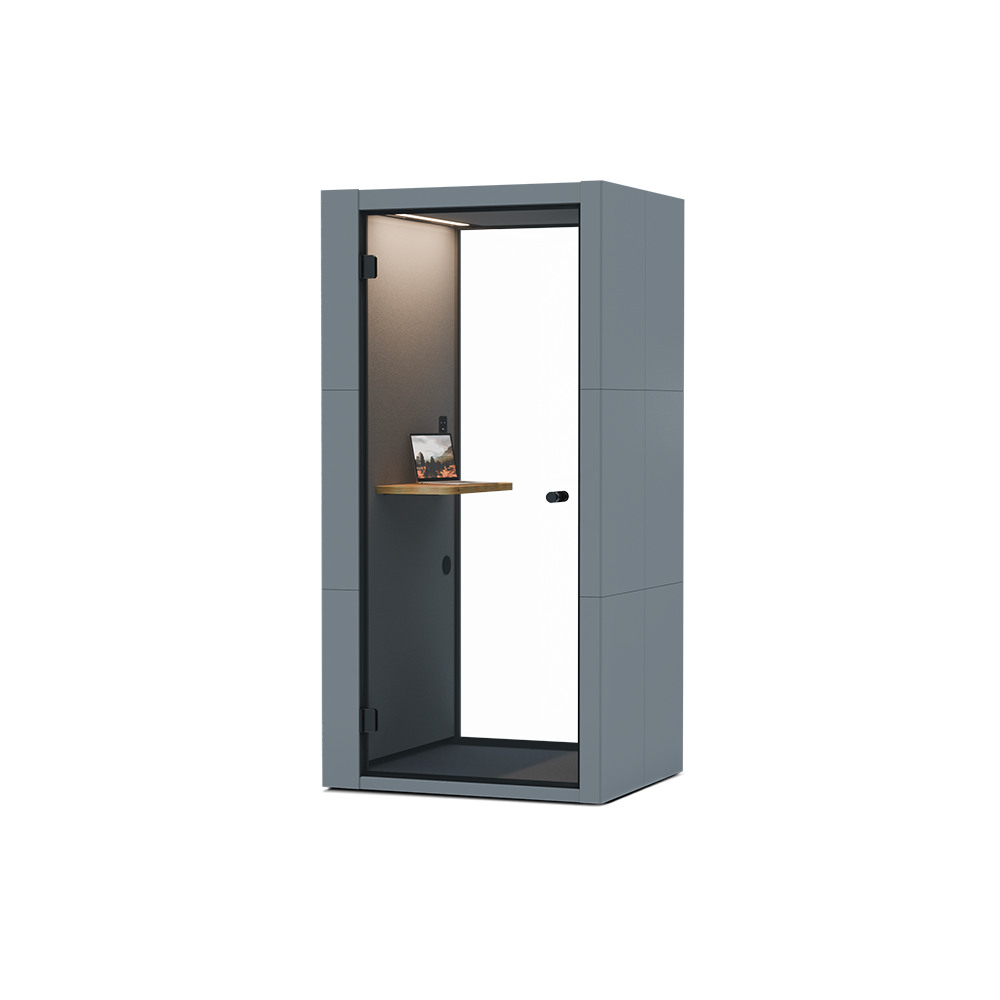
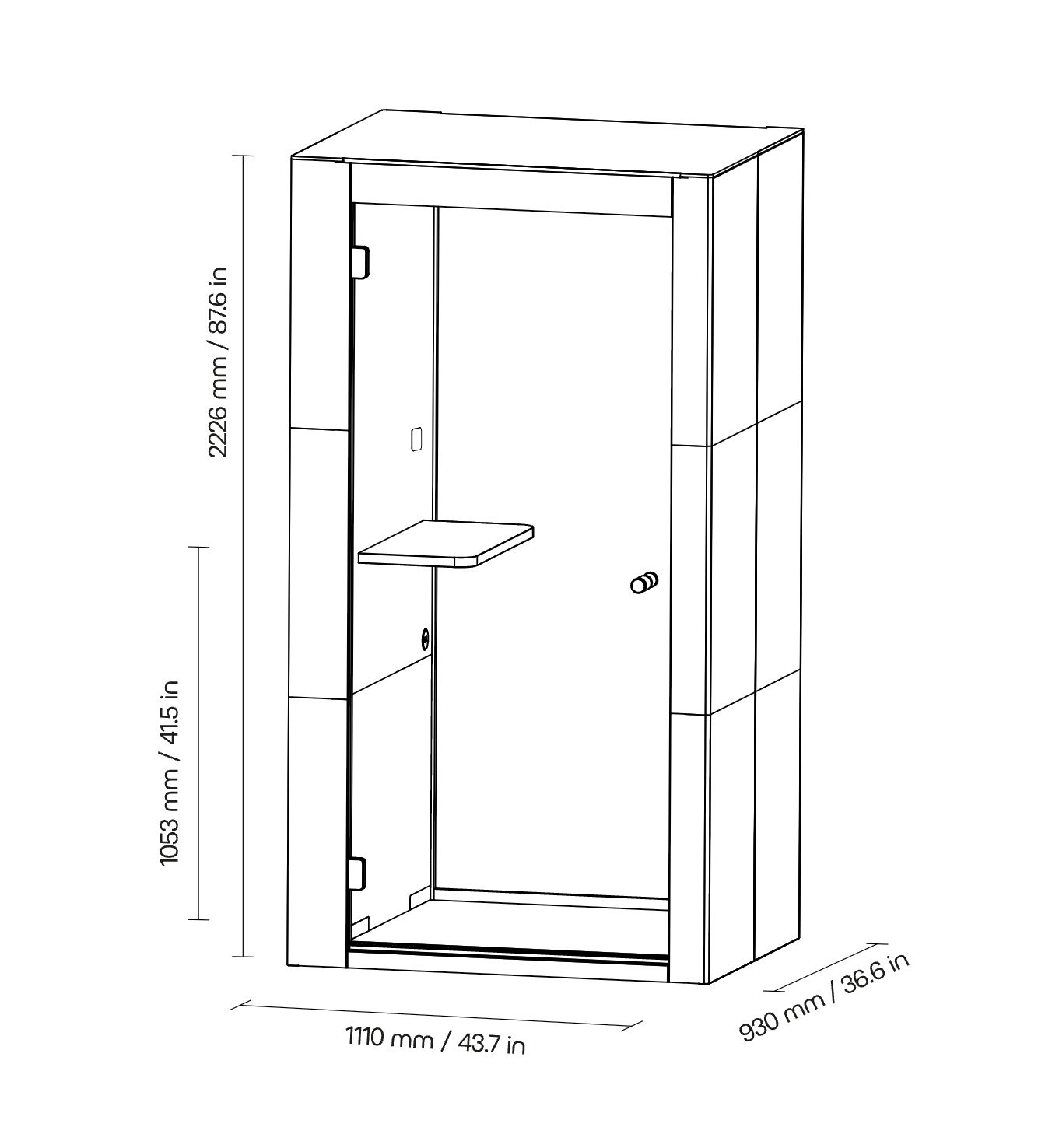
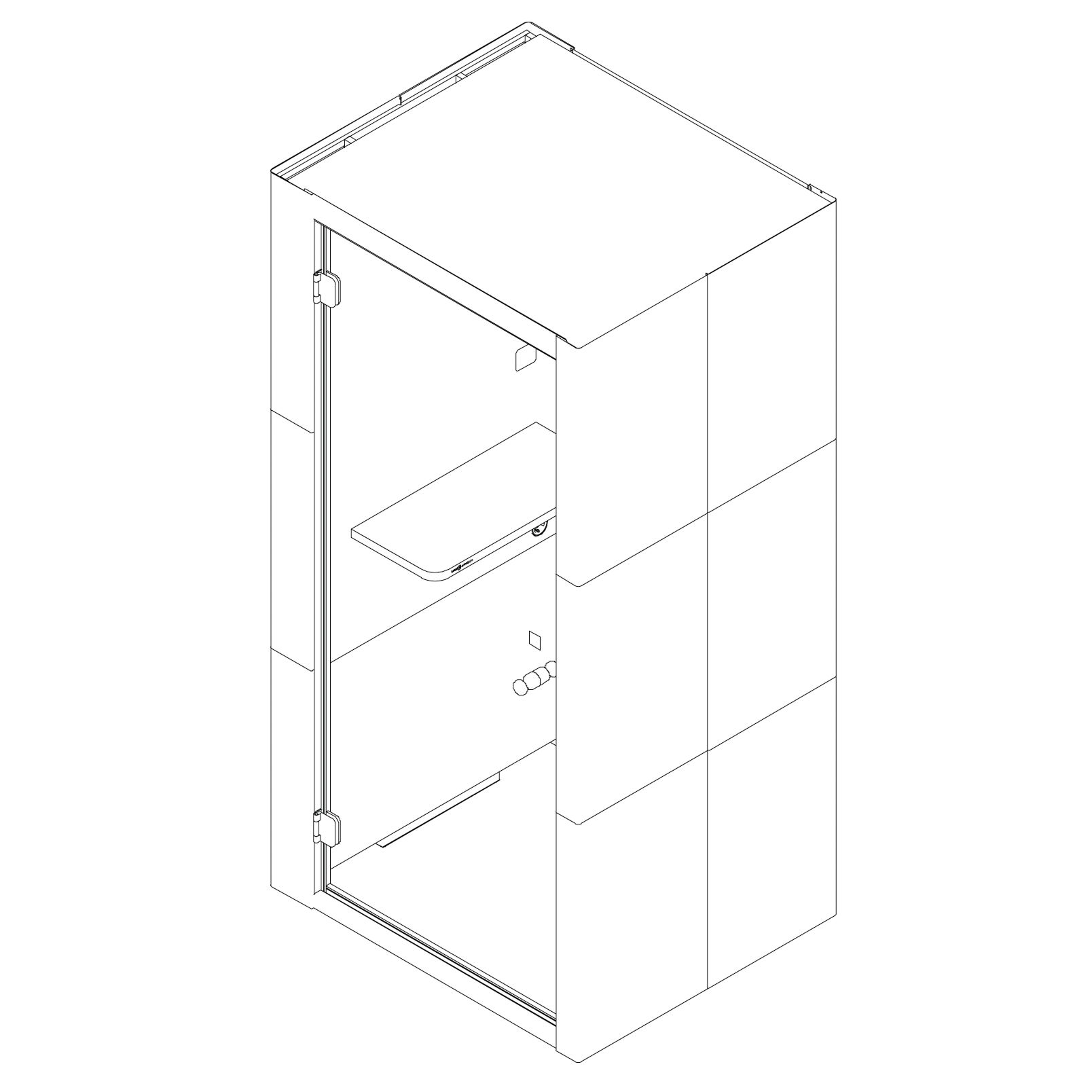
Schritt-für-Schritt-Anleitung zur Montage des Spark 1 Akustik-Pods von SilentLab.
Produktinformationen
Spark 1
SPARK Akustikkabinen bieten langlebige, pflegeleichte Lösungen für verschiedene Umgebungen. Hergestellt aus elegantem, pulverbeschichtetem Stahl, integrieren sie sich nahtlos in Büros, Fertigungshallen und Gesundheitseinrichtungen. Mit modernem Design, kompakten Innenräumen und überlegener akustischer Leistung sorgen sie für Ruhe und Privatsphäre bei minimalem Wartungsaufwand.
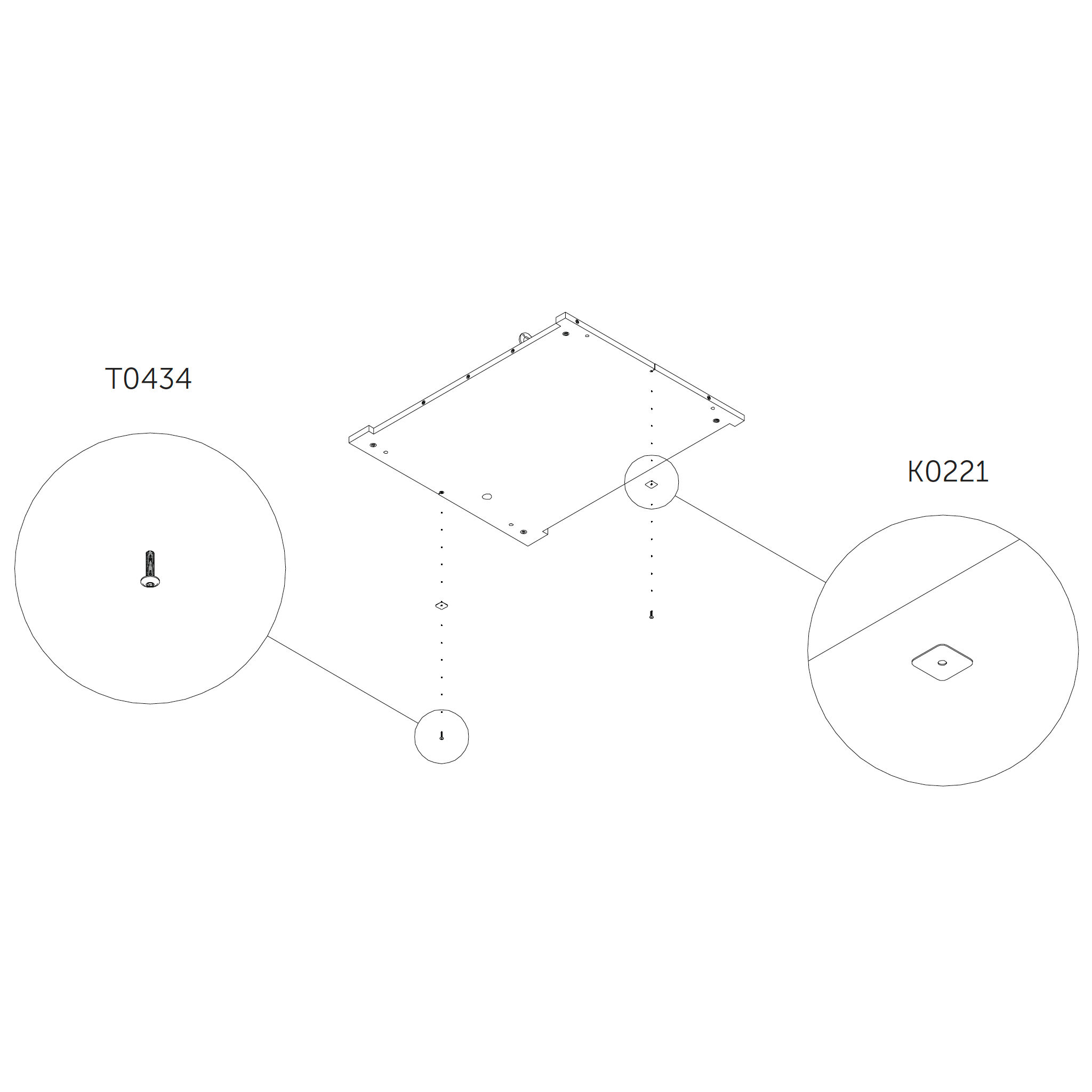
Befestigen Sie 2 Unterlegscheiben an der Unterseite des Bodenpaneels.
Verwendete Teile:
M6×25 mm metrische Schraube mit Flanschknopfkopf | T0434 | 2×
Unterlegscheibe | K0221 | 2×
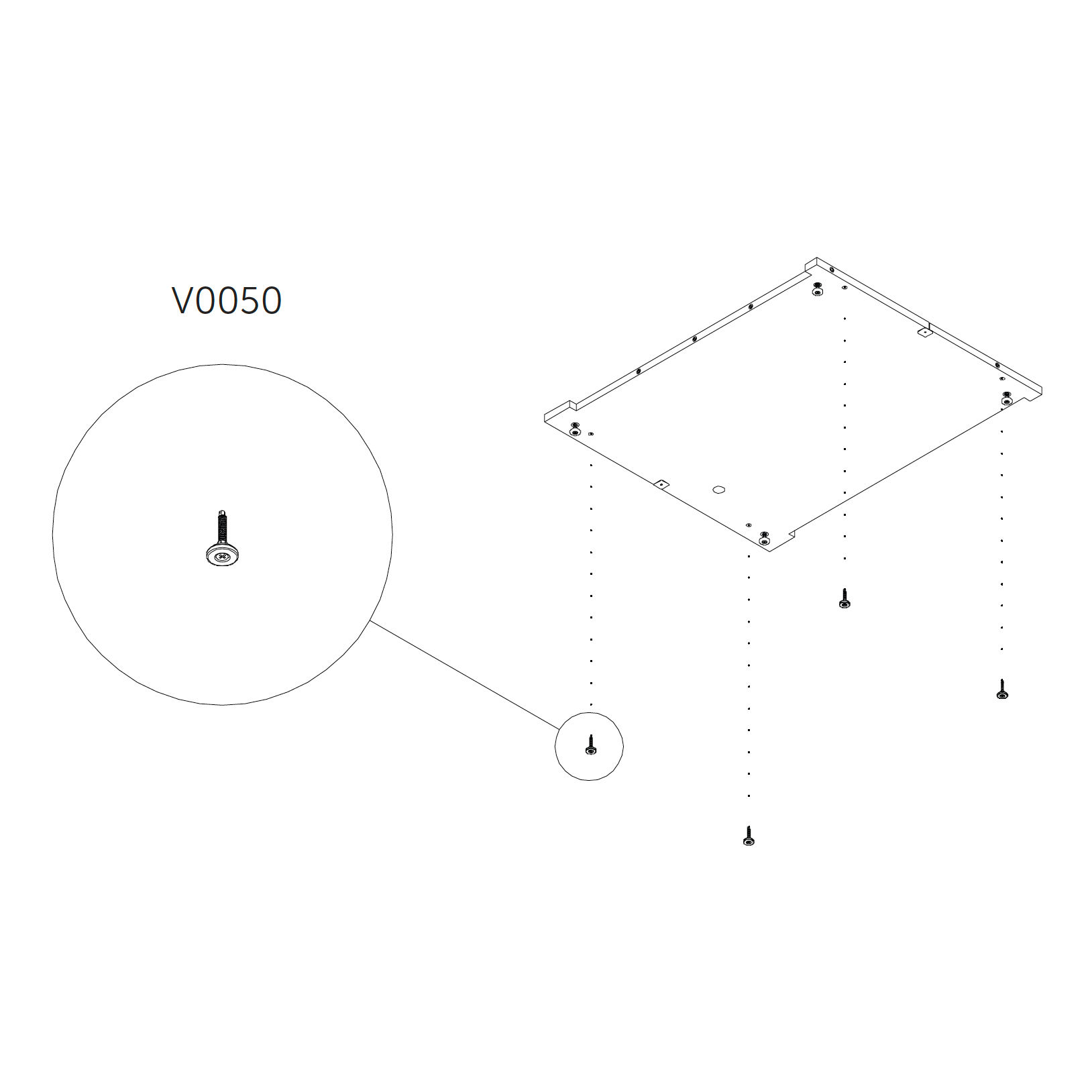
2. Die Standfüße anbringen
Schrauben Sie die 4 Standfüße in die Unterseite des Bodenpaneels.
Stellen Sie sicher, dass nach dem Ausrichten mindestens 20 mm Platz unter dem Boden verbleiben.
Verwendete Teile:
Standfuß | V0050 | 4×
3. Das Bodenpaneel positionieren
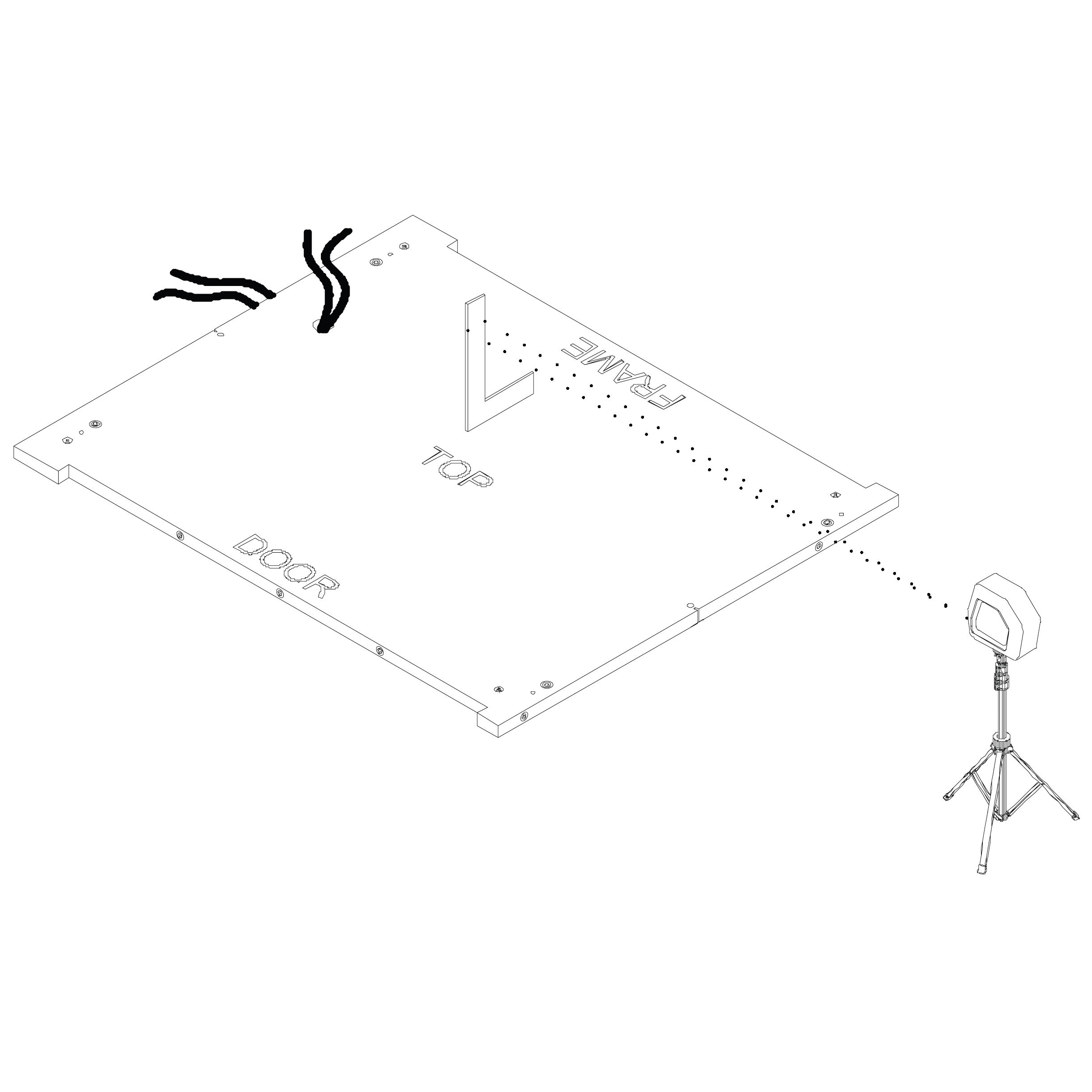
Platzieren Sie das Bodenpaneel in seiner endgültigen Position.
Ziehen Sie das Stromversorgungskabel durch das Installationsloch.
Verwenden Sie einen Kreuzlinienlaser und einen Winkelmaßstab (L-square ruler), um die Füße anzupassen und das Paneel auszurichten.
Setzen Sie Passstifte in die vorgebohrten Löcher ein.
Andocken
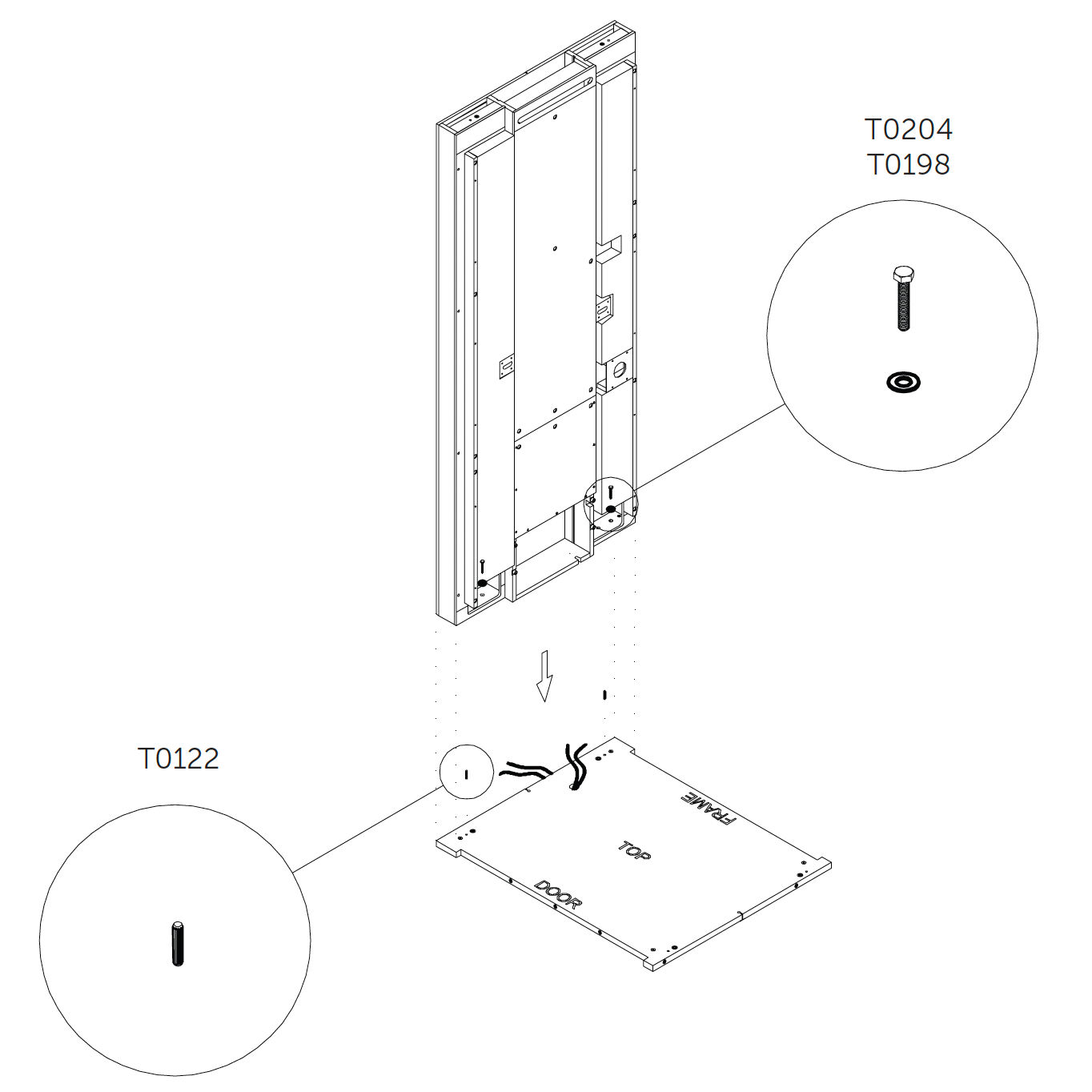
4. Das Dockingstation (dock) Paneel installieren
Setzen Sie das 2.0_S Dockingstation (dock) Paneel auf das Bodenpaneel mithilfe von Passstiften.
Während Sie das Paneel platzieren, ziehen Sie das Stromkabel durch die 2.0_S Dockingstation (dock) Öffnung und stecken Sie es in den Leitungsschutzschalter-Anschluss.
Sichern Sie das 2.0_S Dockingstation (dock) Paneel mit Schrauben und Unterlegscheiben.
Ziehen Sie die Schrauben nicht vollständig an.
Verwendete Teile:
M8×45 mm Sechskantschraube | T0204 | 2×
Unterlegscheibe | T0198 | 2×
Passstift | T0122 | 2×
Hinterer Rahmen
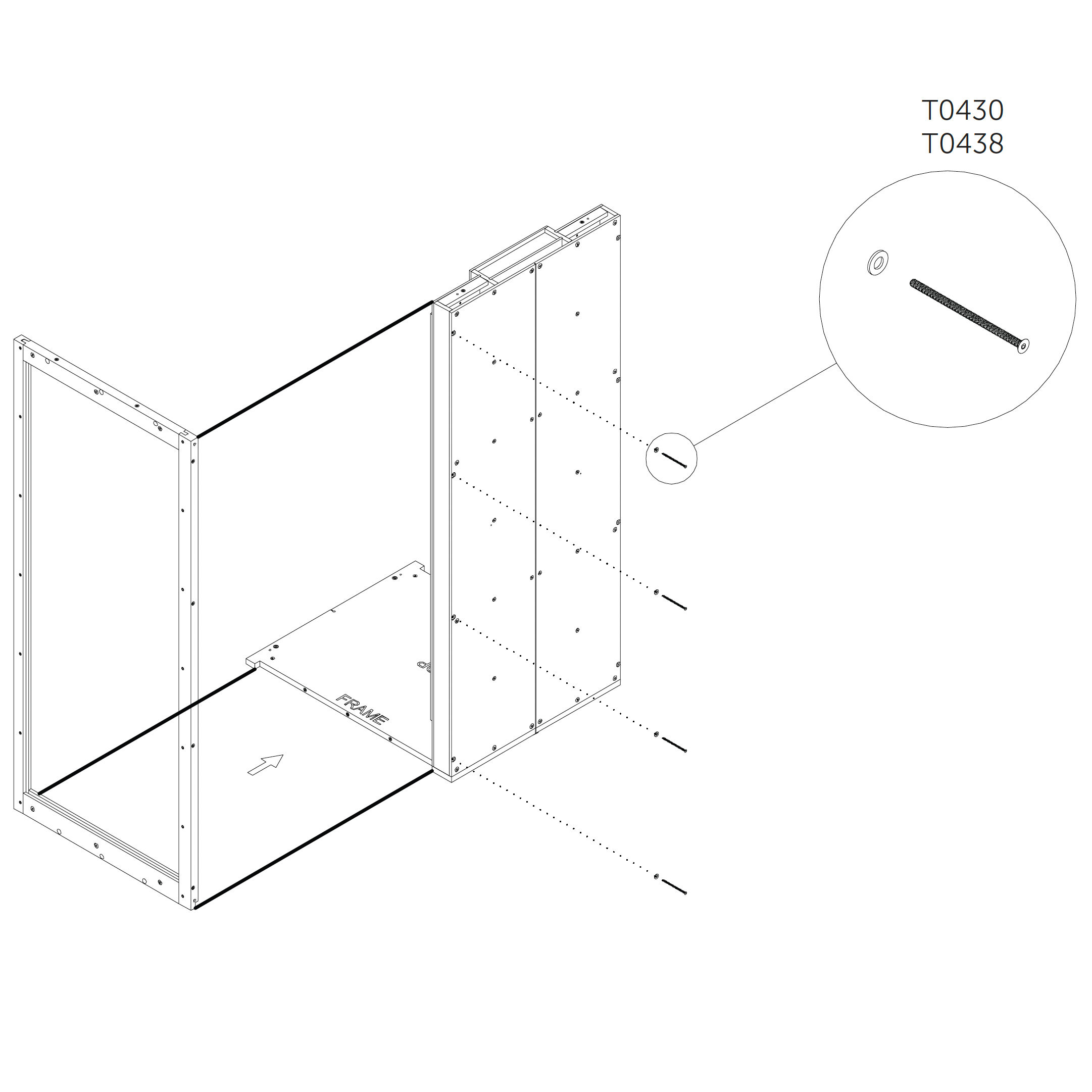
5. Den hinteren Rahmen installieren
Befestigen Sie den Rahmen mit Schrauben; beginnen Sie an der Seite und fahren Sie dann mit den unteren Schrauben fort.
Ziehen Sie die Schrauben noch nicht vollständig fest.
Verwendete Teile:
M6×120 mm Senkkopf-Innensechskantschraube | T0430 | 4×
Unterlegscheibe | T0438 | 4×
M6×30 mm Zylinderschraube mit Schlitz | T0432 | 3×
Isolierung und Boden
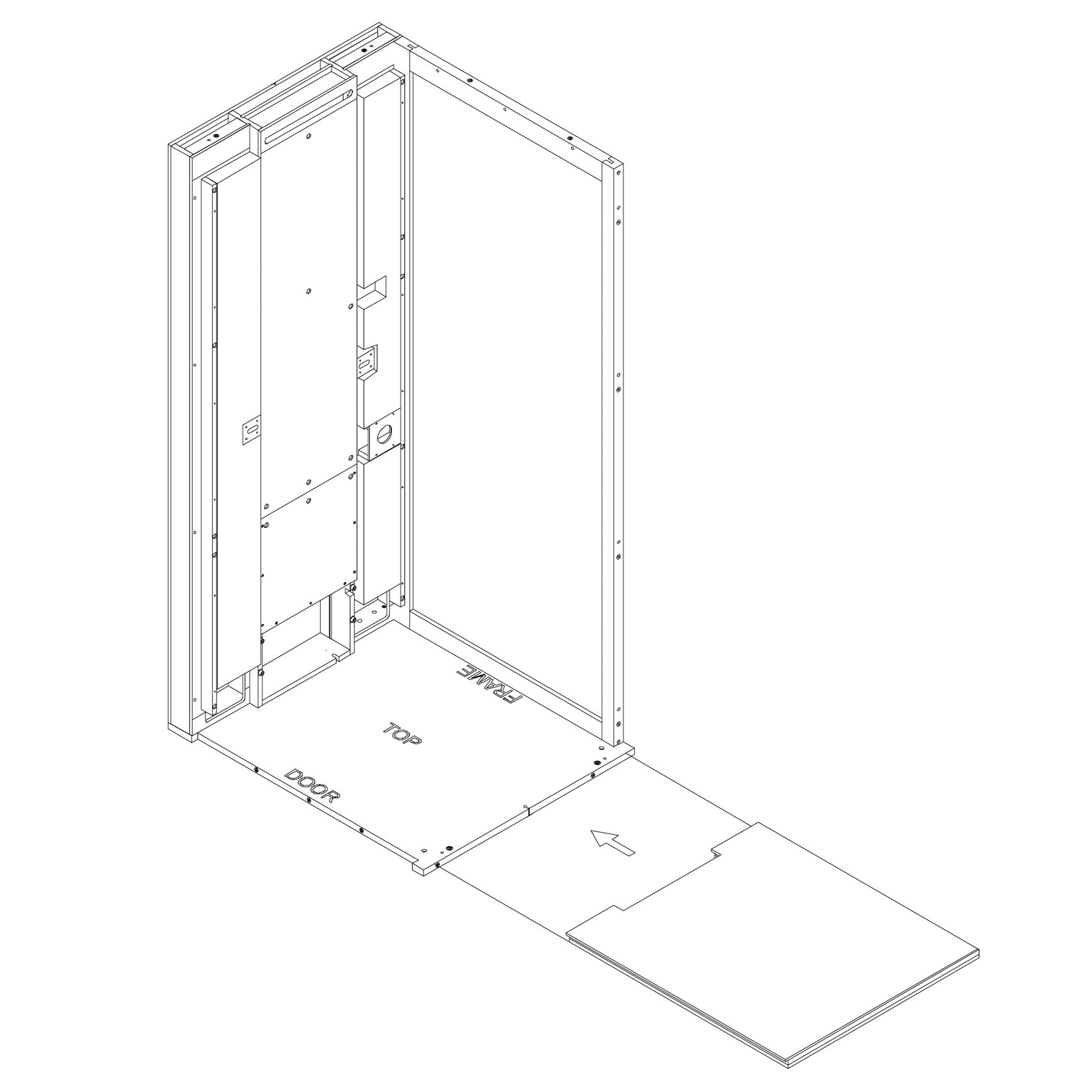
6. Bodenisolierung hinzufügen
Platzieren Sie das Isolierstück direkt auf dem Bodenpaneel.
Wandpaneel
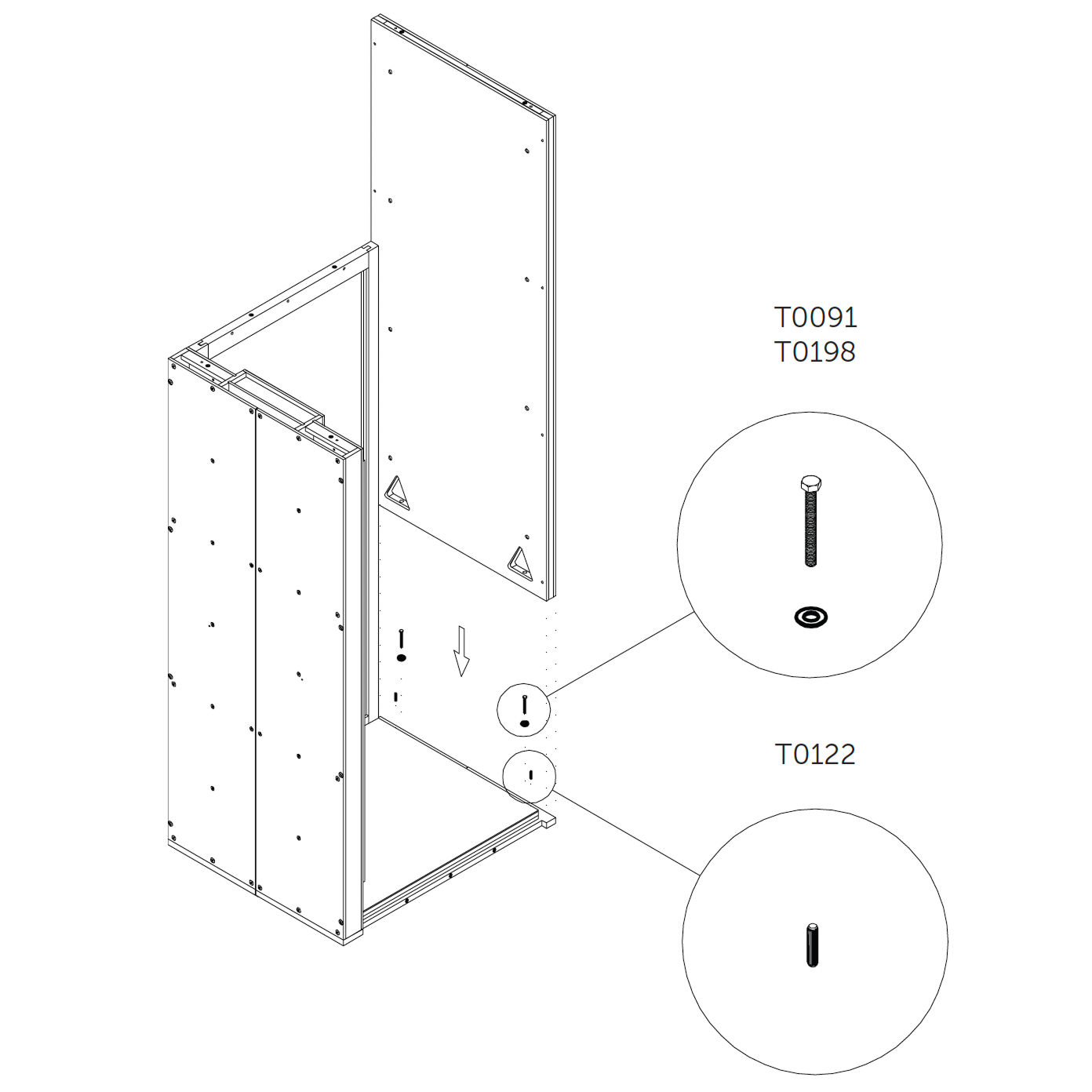
7. Das Wandpaneel installieren
Positionieren Sie das Wandpaneel auf dem Boden mit Hilfe von Passstiften.
Befestigen Sie es mit Schrauben und Unterlegscheiben.
Ziehen Sie die Schrauben nicht vollständig fest.
Verwendete Teile:
M8×70 mm Sechskantschraube | T0091 | 2×
Unterlegscheibe | T0198 | 2×
Passstift | T0122 | 2×
Hinterer Rahmen
8. Installation des hinteren Rahmens abschließen
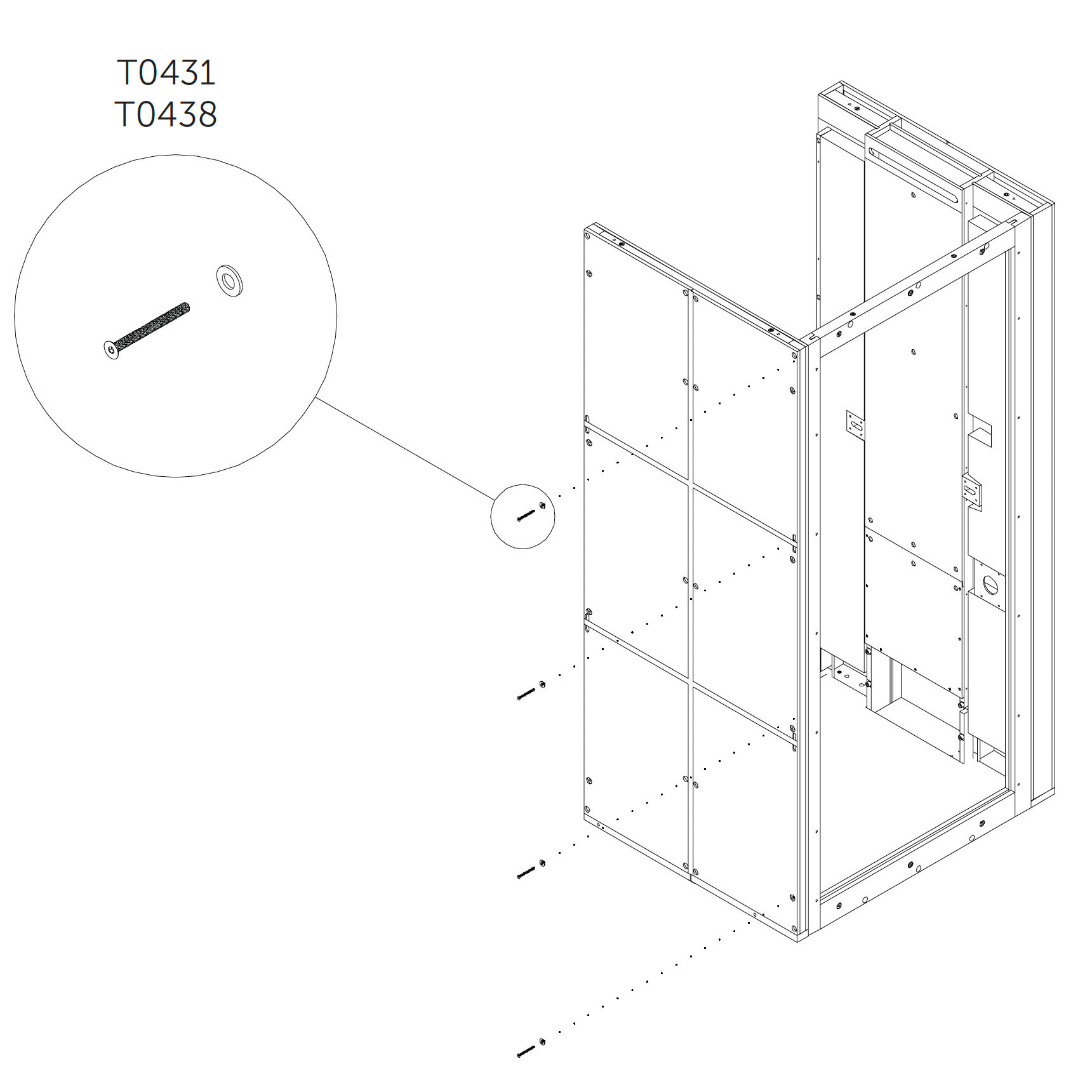
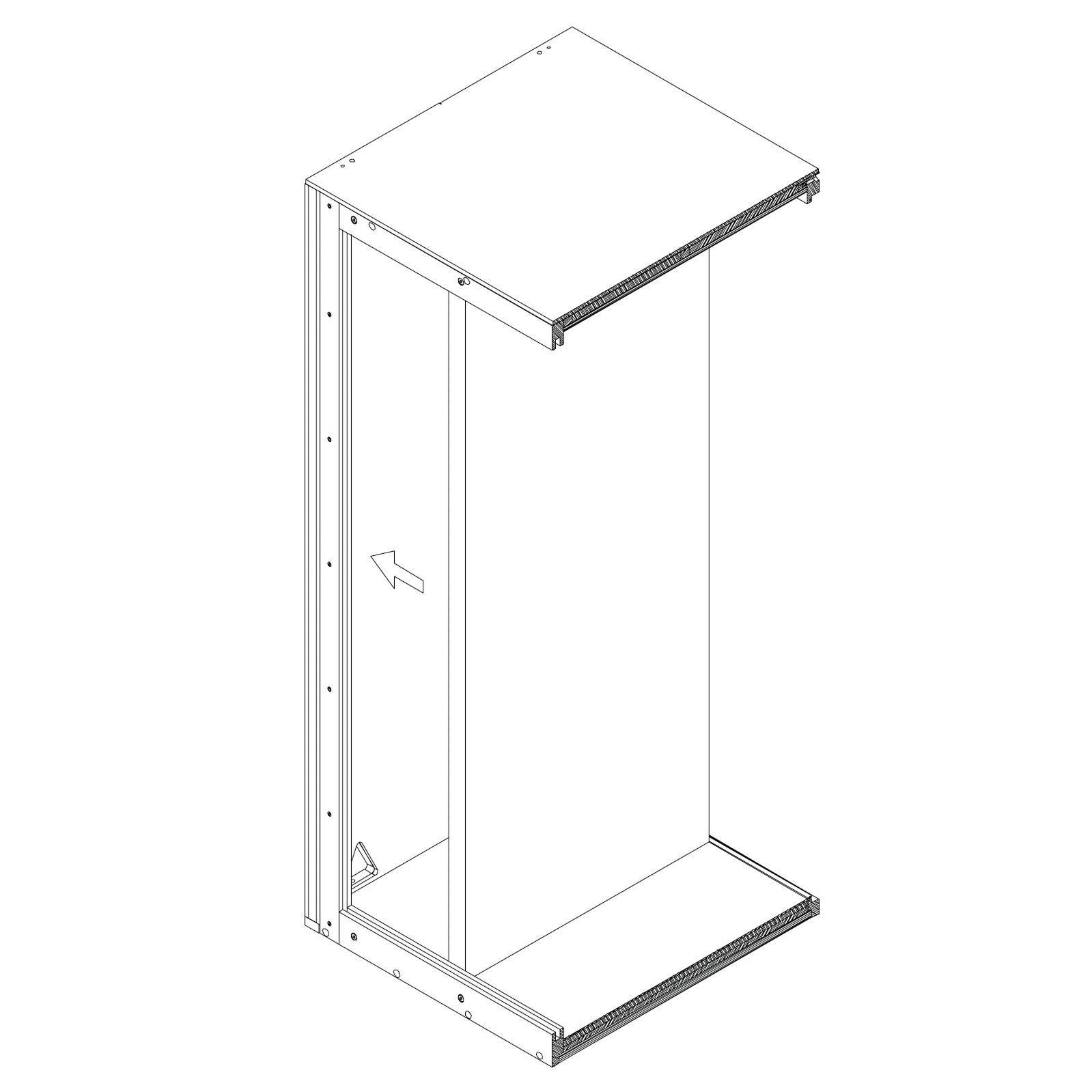
Befestigen Sie die verbleibenden Schrauben im hinteren Rahmen.
Ziehen Sie die Schrauben noch nicht vollständig fest.
Verwendete Teile:
M6×65 mm Senkkopf-Sechskantschraube | T0431 | 4×
Unterlegscheibe | T0438 | 4×
Dachpaneel
9. Installation der Dachplatte
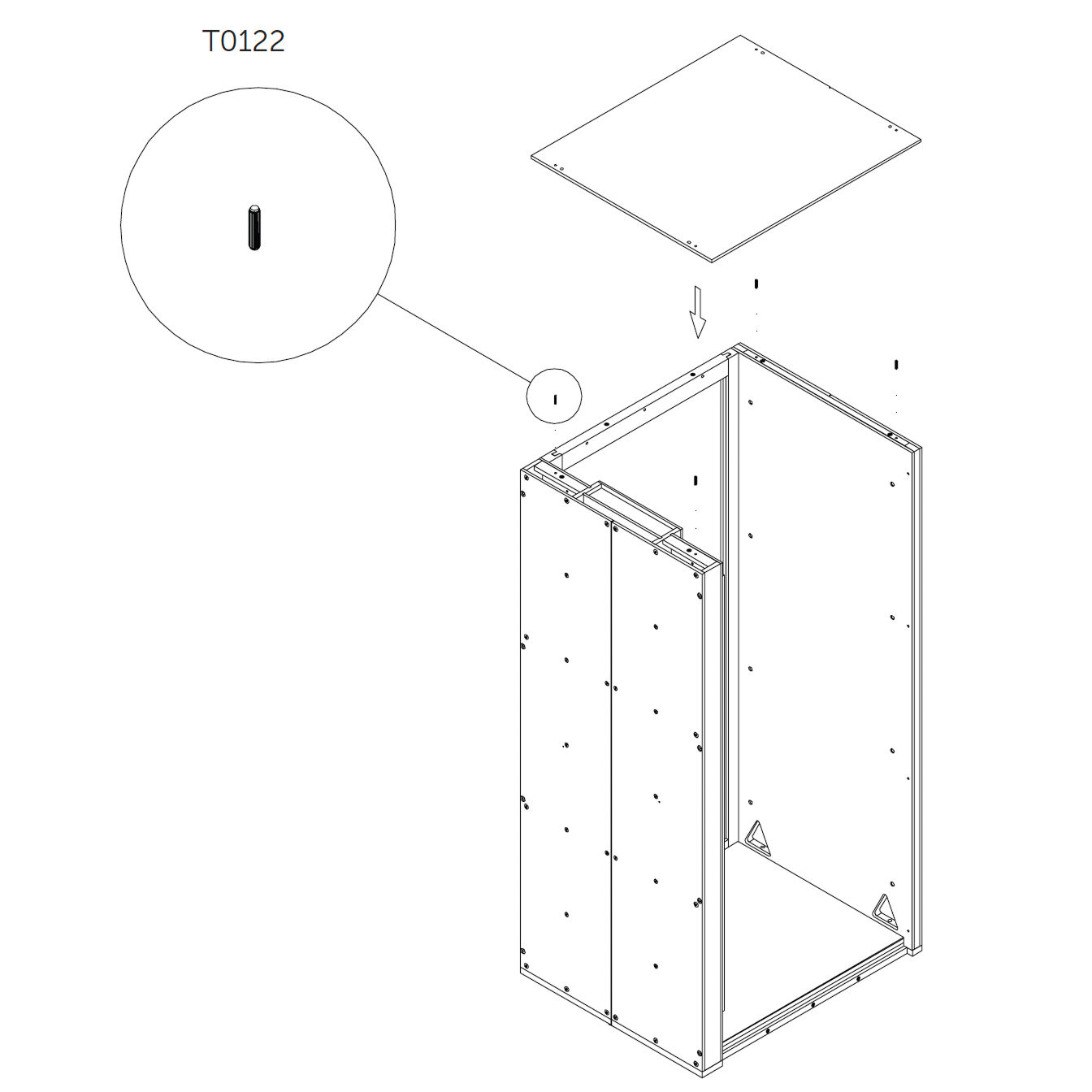
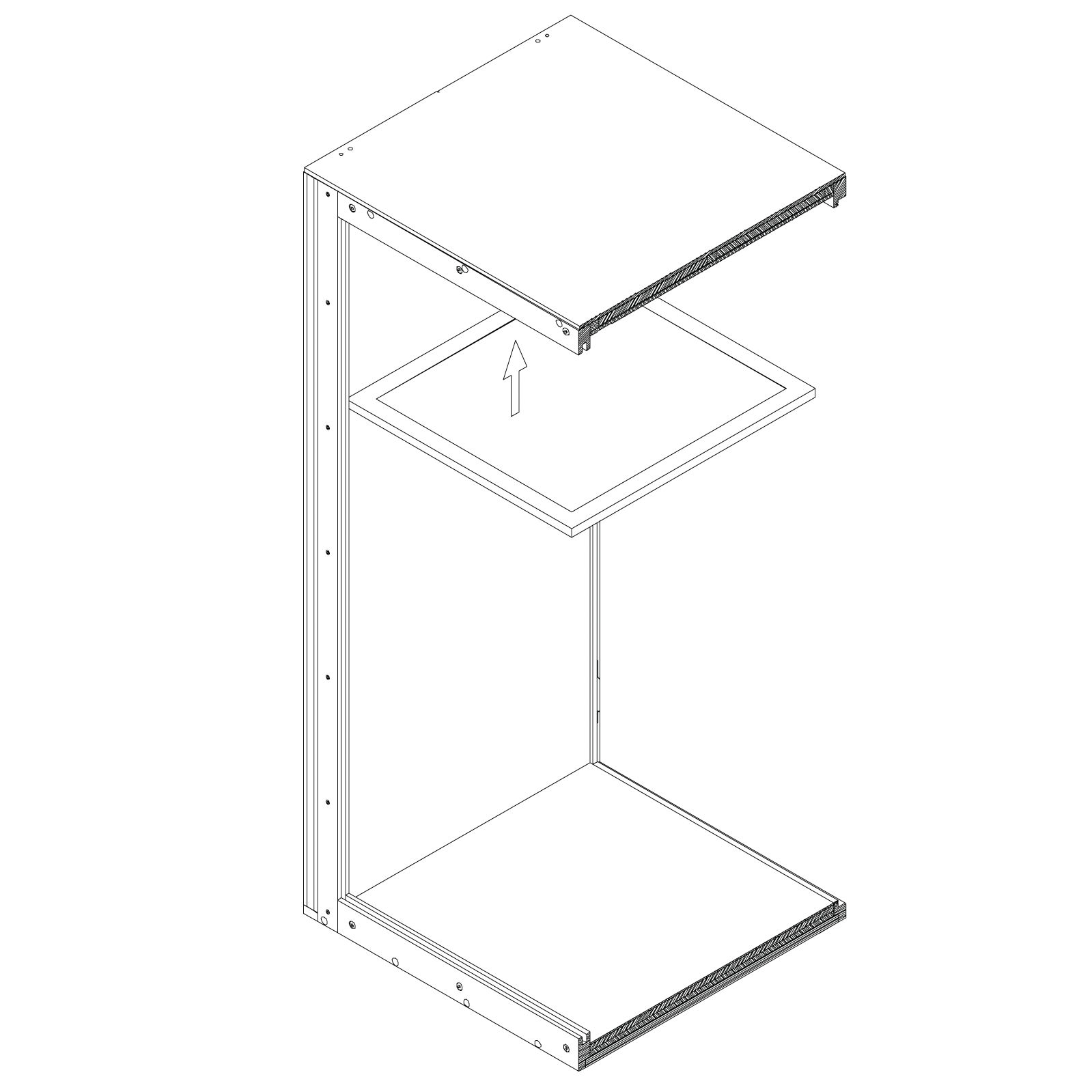
Setzen Sie Passstifte in die vorgebohrten Löcher auf der 2.0_S Dockingstation und dem 3.0_S Wandpaneel ein.
Verwenden Sie Schrauben T0397, um die 4.0_S Dachplatte von oben zu verankern, und T0441, um das Dach von hinten zu sichern. Ziehen Sie die Holzschrauben nicht vollständig fest.
Verwendete Teile:
Passstift | T0122 | 4×
M6×30 mm metrische Schraube mit Flanschknopfkopf | T0441 | 4×
M6×40 mm Zylinderschraube mit Schlitz | T0397 | 3
Griff
10. Den Türgriff anbringen
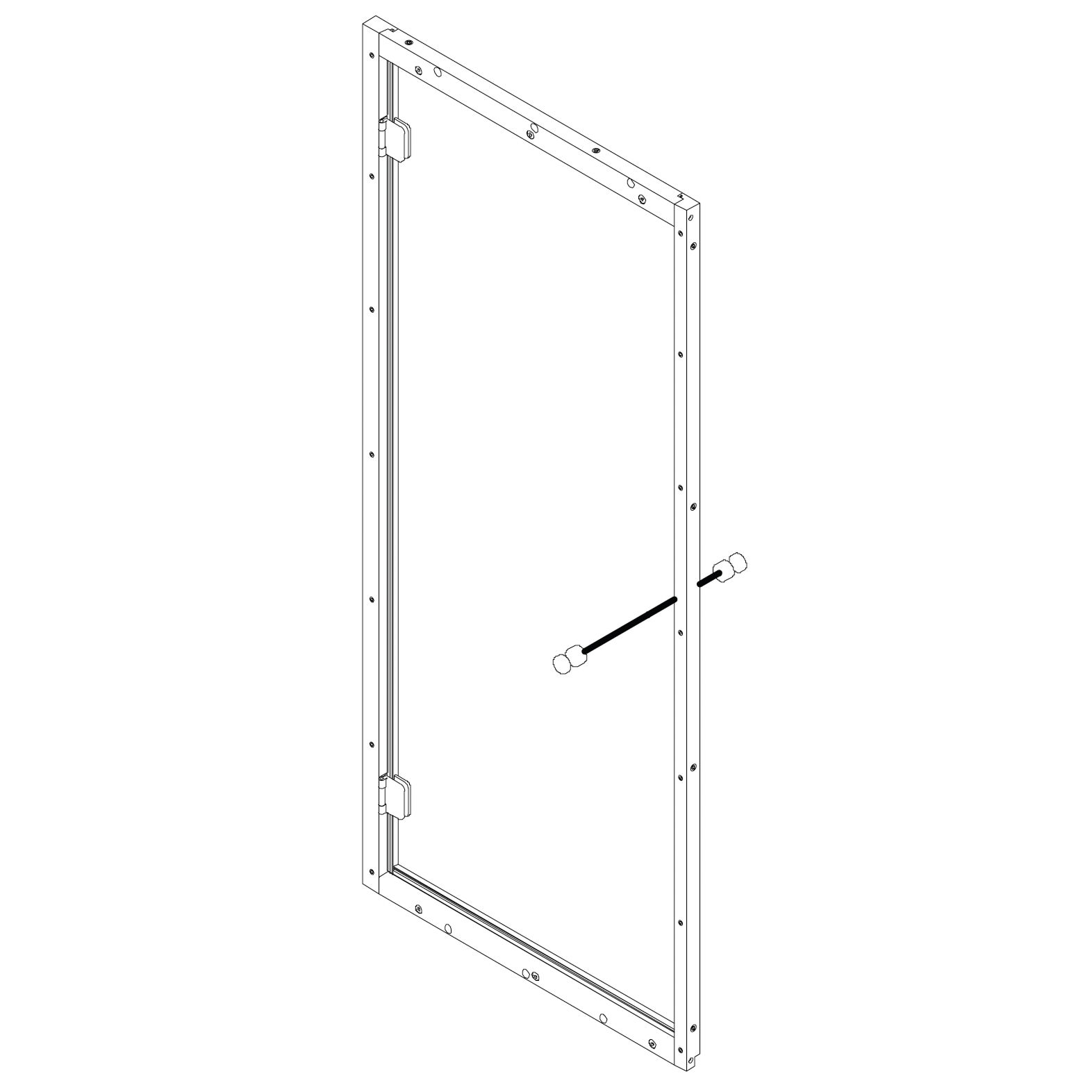
Schrauben Sie zwei Teile des Griffs durch das Loch im Glas mit der beiliegenden M6-Schraube mit Innensechskantkopf, verwenden Sie den Innensechskantschlüssel Nr. 4.
Verwenden Sie einen Kunststoff-Abstandshalter, um den Kontakt zwischen Glas und Schrauben zu verhindern, und ziehen Sie ihn richtig fest an.
Verwendete Teile:
Griffset | P0112 | 1×
Türrahmen
11. Den Türrahmen installieren
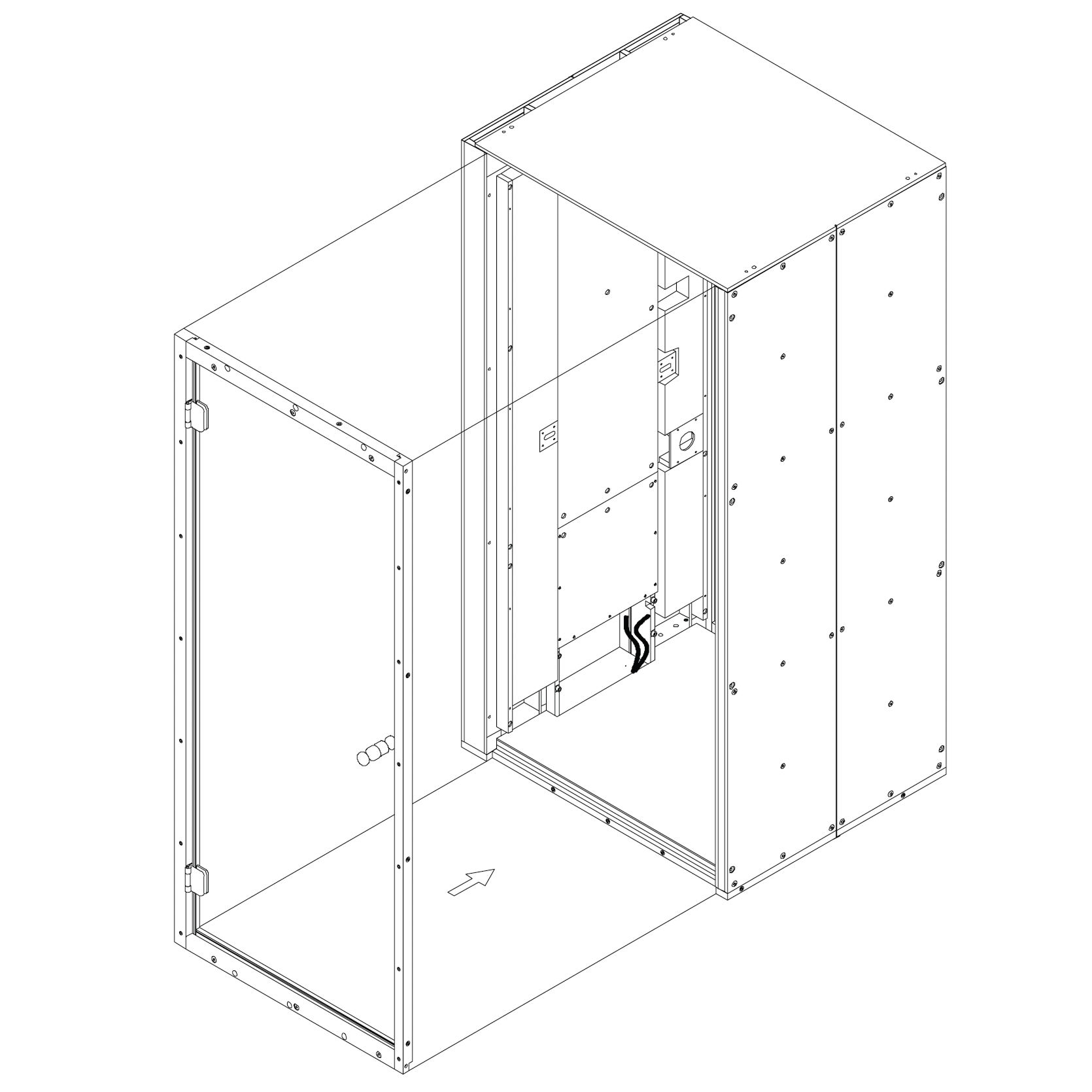
Platzieren Sie den Türrahmen wie gezeigt in Position.
Befestigen Sie ihn von beiden Seiten mit Schrauben.
Ziehen Sie in diesem Schritt alle Schrauben vollständig an.
Verwendete Teile:
M6×120 mm Senkkopf-Innensechskantschraube | T0430 | 4×
M6×65 mm Senkkopf-Sechskantschraube metrisch | T0431 | 4×
Unterlegscheibe | T0438 | 8×
12. Endgültiges Anziehen der Schrauben
Gehen Sie zurück und ziehen Sie alle Schrauben fest, die in den vorherigen Schritten (Schritte 4, 5, 7, 8, 9) nur lose befestigt wurden.
Dies stellt sicher, dass die Struktur stabil und sicher ist, bevor Sie fortfahren.
Kabelverbindung
13. Stromkabel anschließen
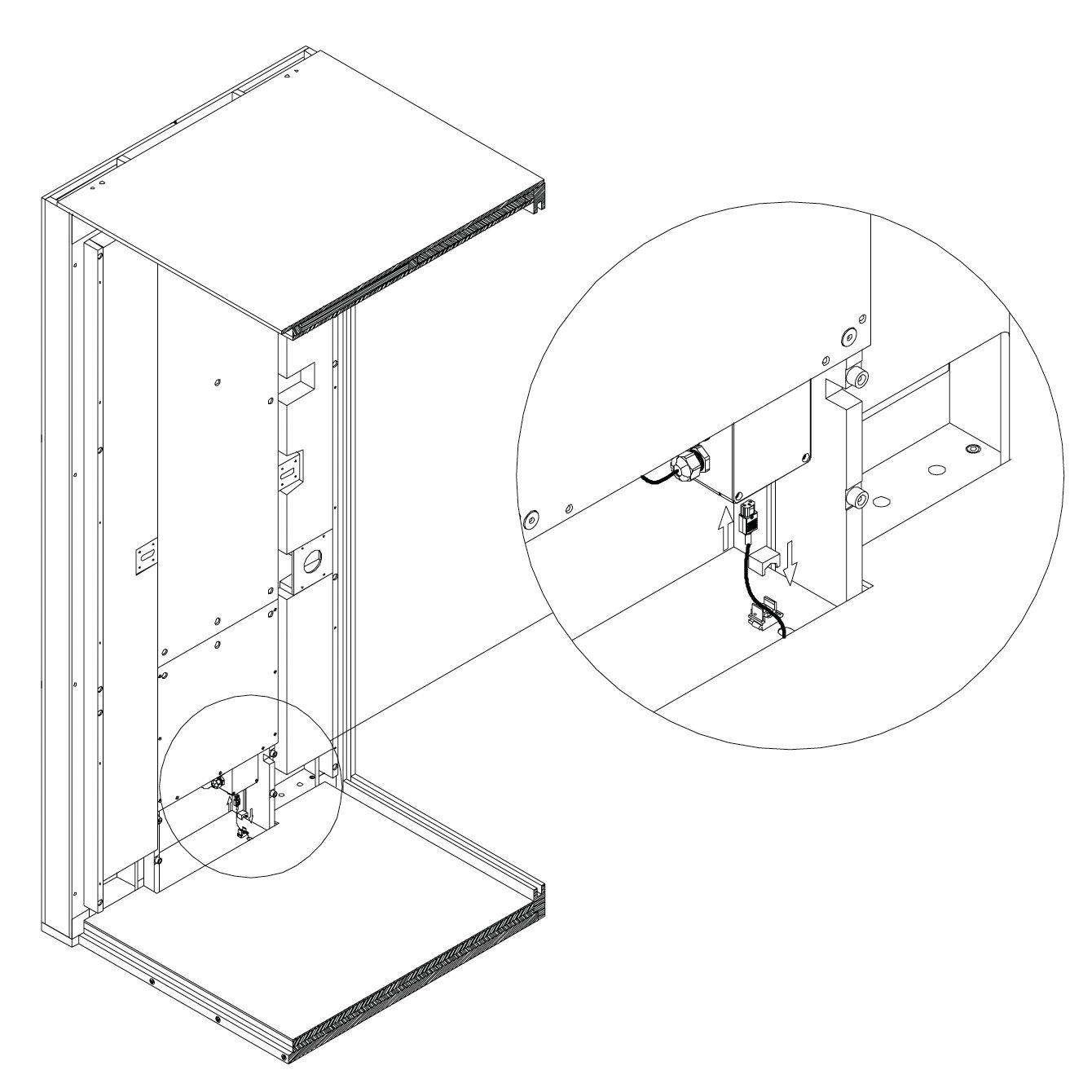
Verbinden Sie das Stromversorgungskabel mit dem Strombox-Anschluss, der sich am unteren Ende der Strombox befindet.
Verwenden Sie die Klick-Zugentlastung, um zu verhindern, dass das Kabel herausgezogen wird.
Verwenden Sie dann die Magnete, um die Revisionsklappe über der Strombox zu befestigen.
Verwendete Teile:
Zugentlastung | E0508 | 1×
Wichtig:
Bevor Sie die Akustikkabine montieren, stellen Sie sicher, dass das Stromkabel während des gesamten Montageprozesses nicht an die Steckdose angeschlossen ist. Diese Vorsichtsmaßnahme ist unerlässlich, um elektrische Gefahren zu vermeiden und die Sicherheit während der Montage zu gewährleisten.
Leiste
14. Die Leiste anbringen
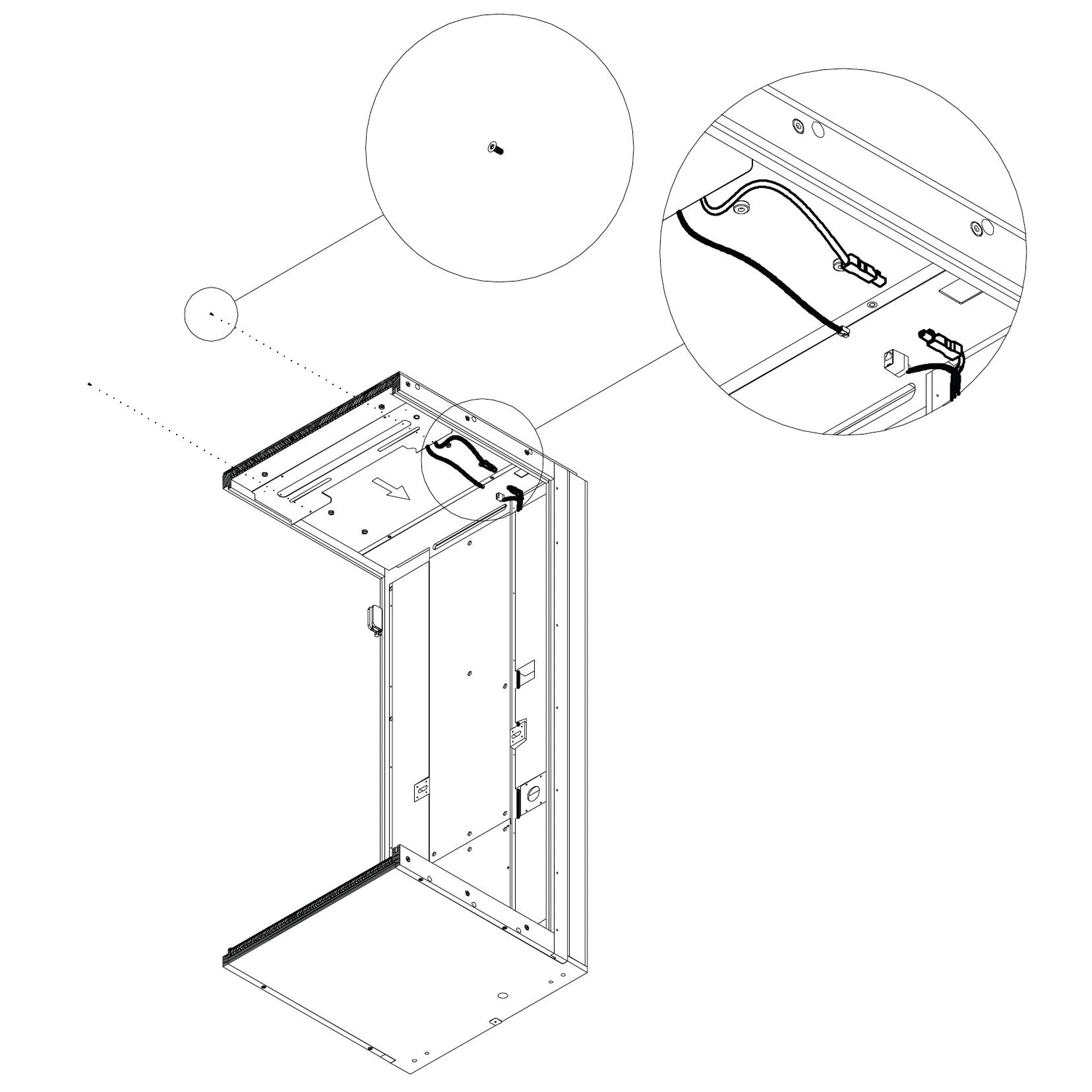
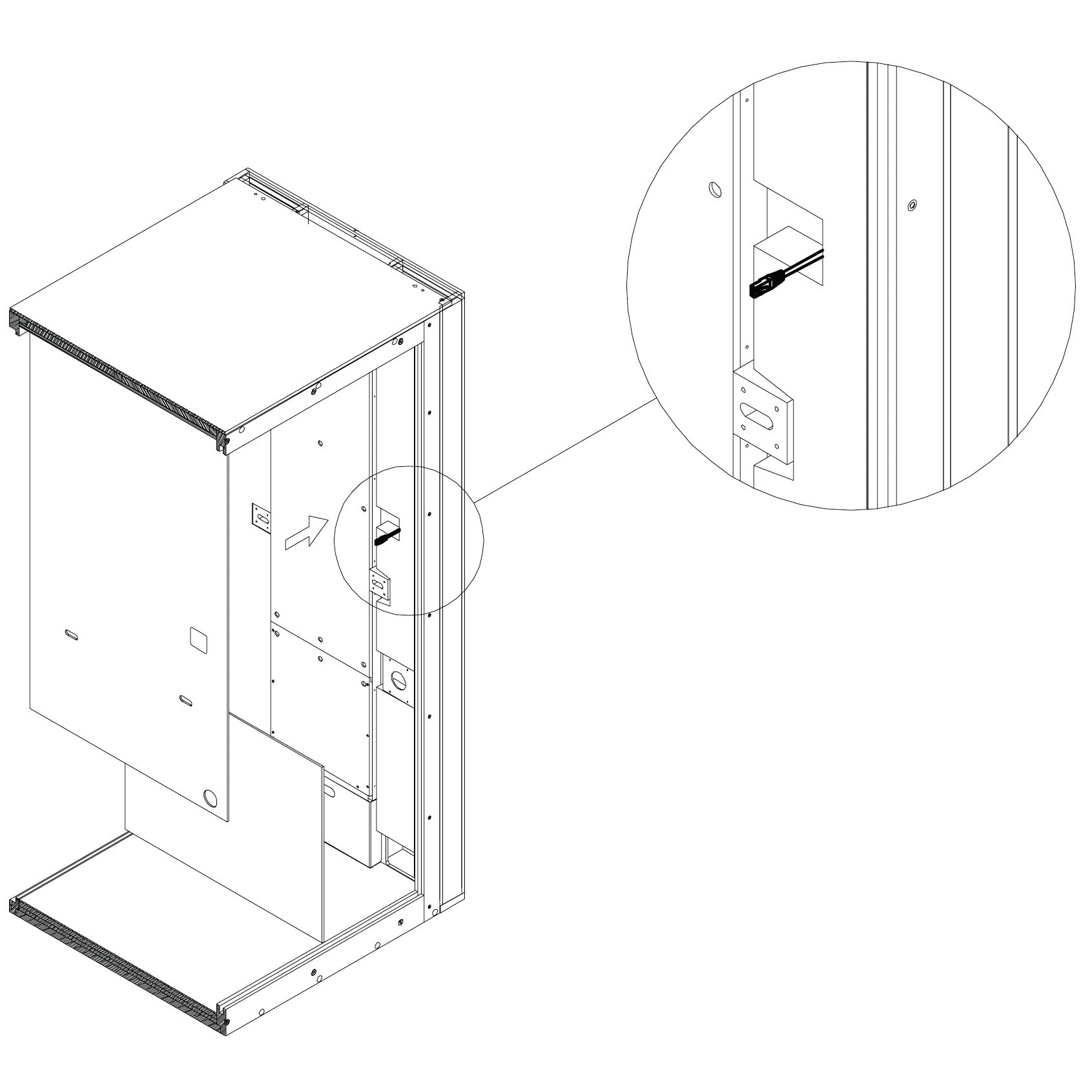
Verbinden Sie das Stromkabel für die Beleuchtung und das Präsenzmelderkabel mit dem Anschluss in der 2.0_S Dockingstation bevor Sie die Leiste montieren.
Befestigen Sie die Leiste an der 4.0_S Dachplatte mit Schrauben.
Verwendete Teile:
M4×10 mm Senkkopf-Torx-Schraube | T0423 | 4×
Anzeige
15. Display installieren
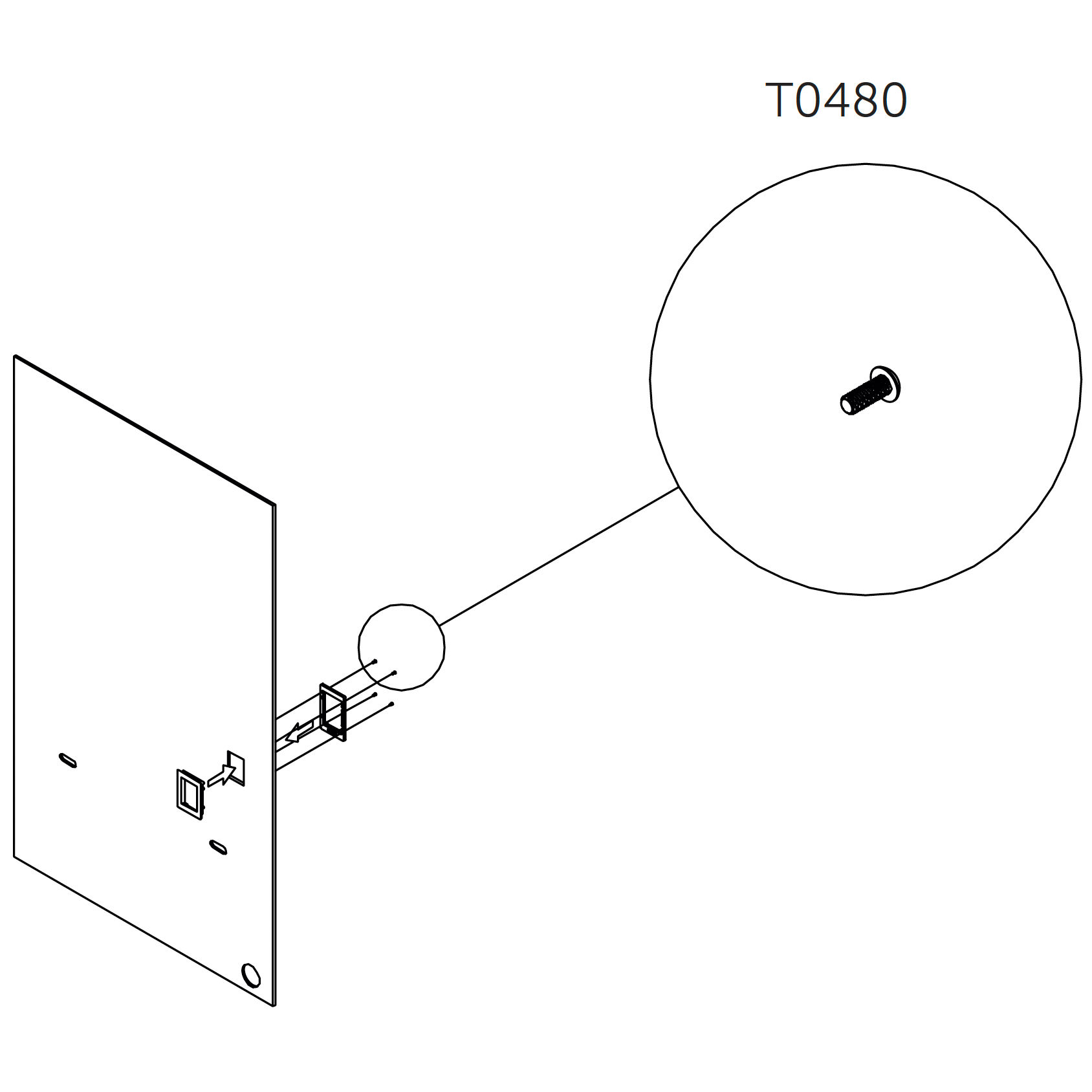
Verwenden Sie Schrauben, um das Display wie im Diagramm gezeigt am Innenpaneel 6.4_S zu befestigen.
Verwendete Teile:
M3×8 metrische Schraube mit Knopfkopf | T0480 | 8×
Steckdose
16. Entfernen Sie die Kappe
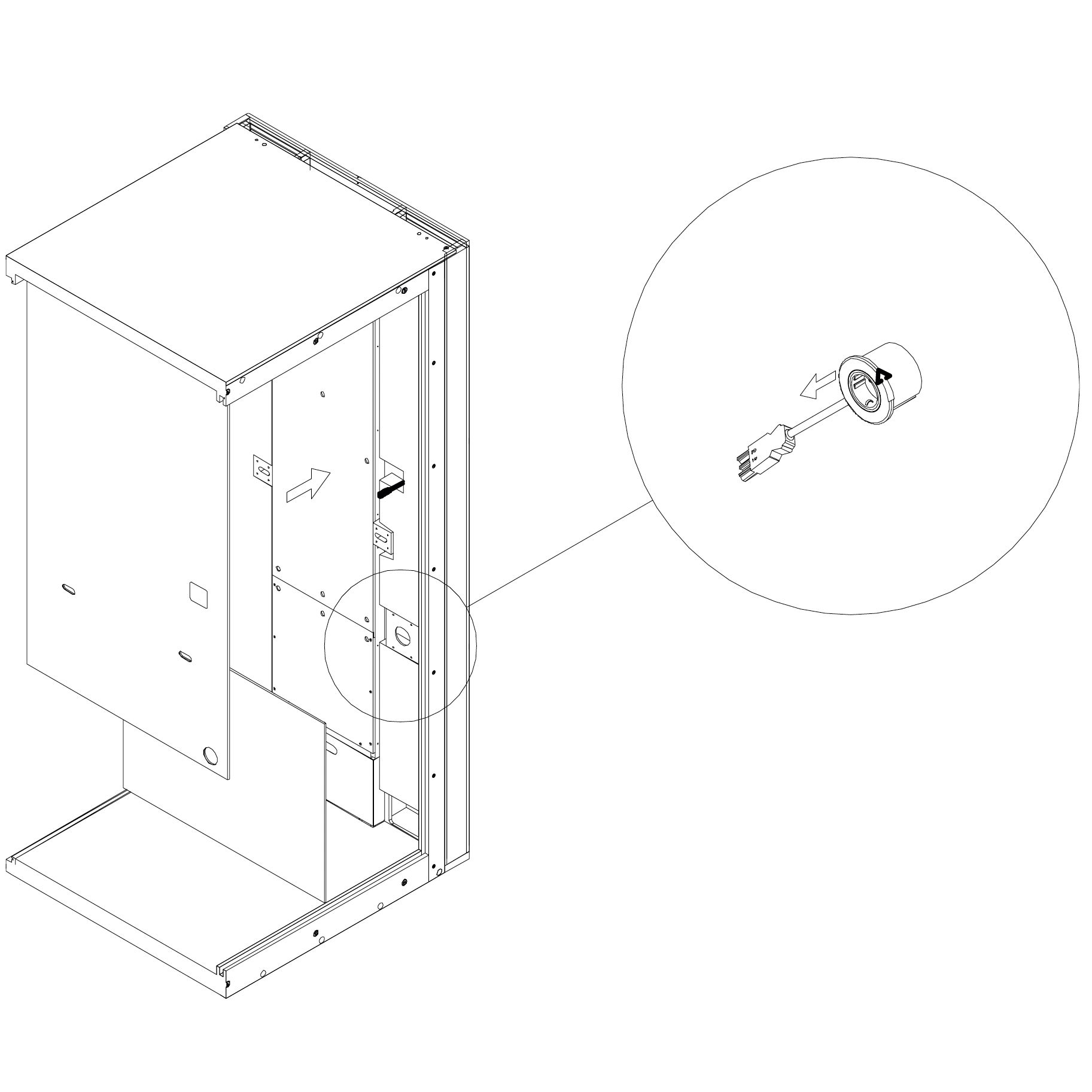
Drehen Sie die Kappe und ziehen Sie sie wie gezeigt heraus.
17. Kabel anzeigen
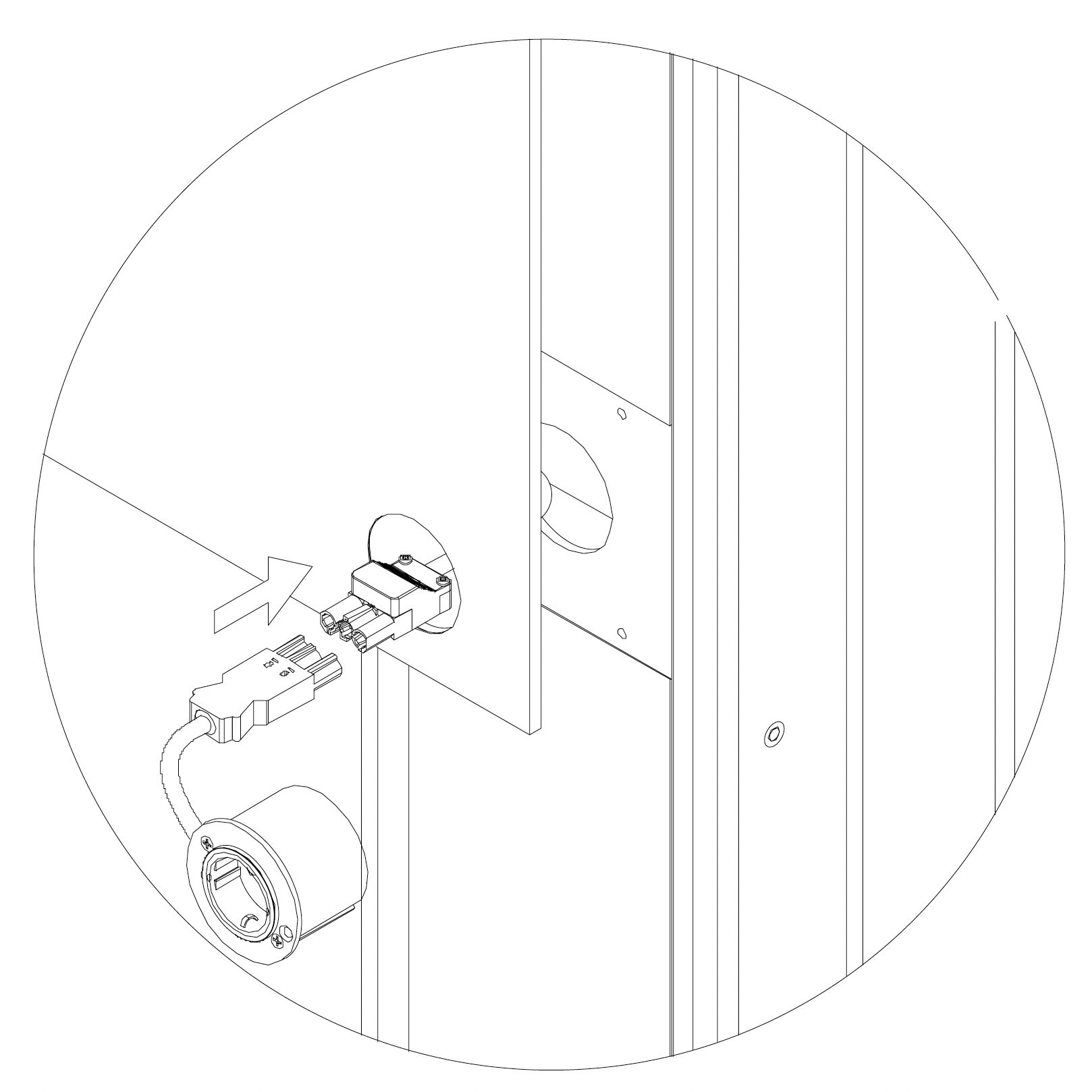
Verbinden Sie die Kabel und setzen Sie die Steckdose in die Aussparung ein.
Ziehen Sie die Schrauben fest.
Setzen Sie die Abdeckung wieder auf.
Innenpaneele
18. Innenpaneele installieren (Teil 1)
Befestigen Sie das 6.1_S Innenpaneel, 6.4_S Innenpaneel mit den eingebauten Magneten.
Bevor das 6.4_S Innenpaneel platziert wird, schließen Sie das LAN-Kabel an das Steuerdisplay an.
19. Innenpaneel installieren (Teil 2)
Platzieren und befestigen Sie das Innenpaneel 6.2_S mit Magneten.
Deckenlichtpaneel
20. Deckenlichtpaneel installieren
Befestigen Sie das gepolsterte Deckenpaneel 9.2_S Licht und Belüftung (light and ventilation) mit Magneten.
Tisch
21. Den Tisch installieren
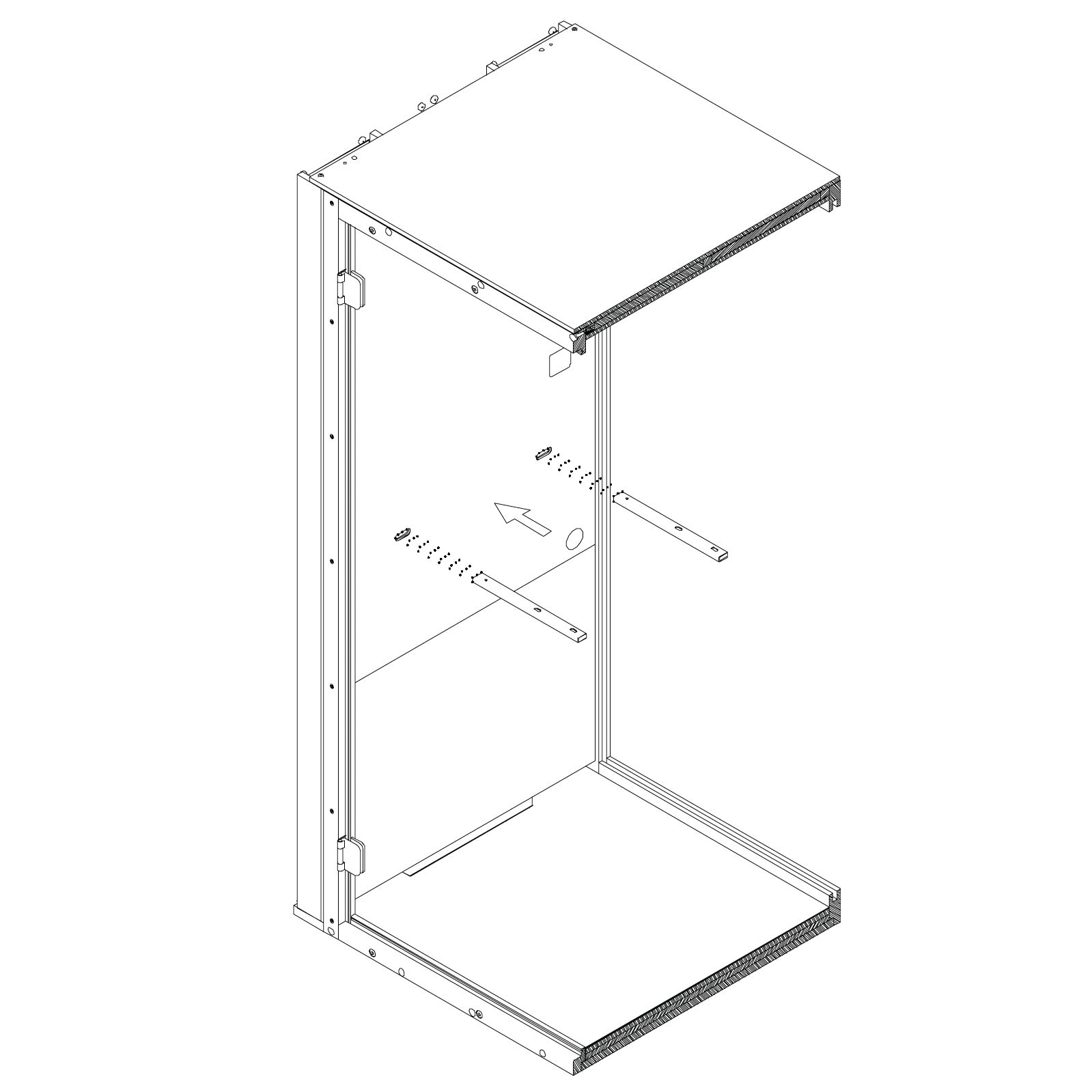
Setzen Sie die Tischhalter P0589 in die Schlitze ein und verankern Sie sie von der Außenseite der 2.0_S Dockingstation mit Holzschrauben in die vorgebohrten Löcher.
Platzieren Sie den Tisch 9.1_S auf den Haltern und sichern Sie ihn mit Schrauben.
Verwendete Teile:
Tischhalter | P0589 | 2×
M6×25 mm metrische Schraube mit Flanschknopfkopf | T0434 | 4×
M4×30 mm Holzschraube Torx 20 Kopf | T0178 | 2×
Magnete
22. Magnete anbringen
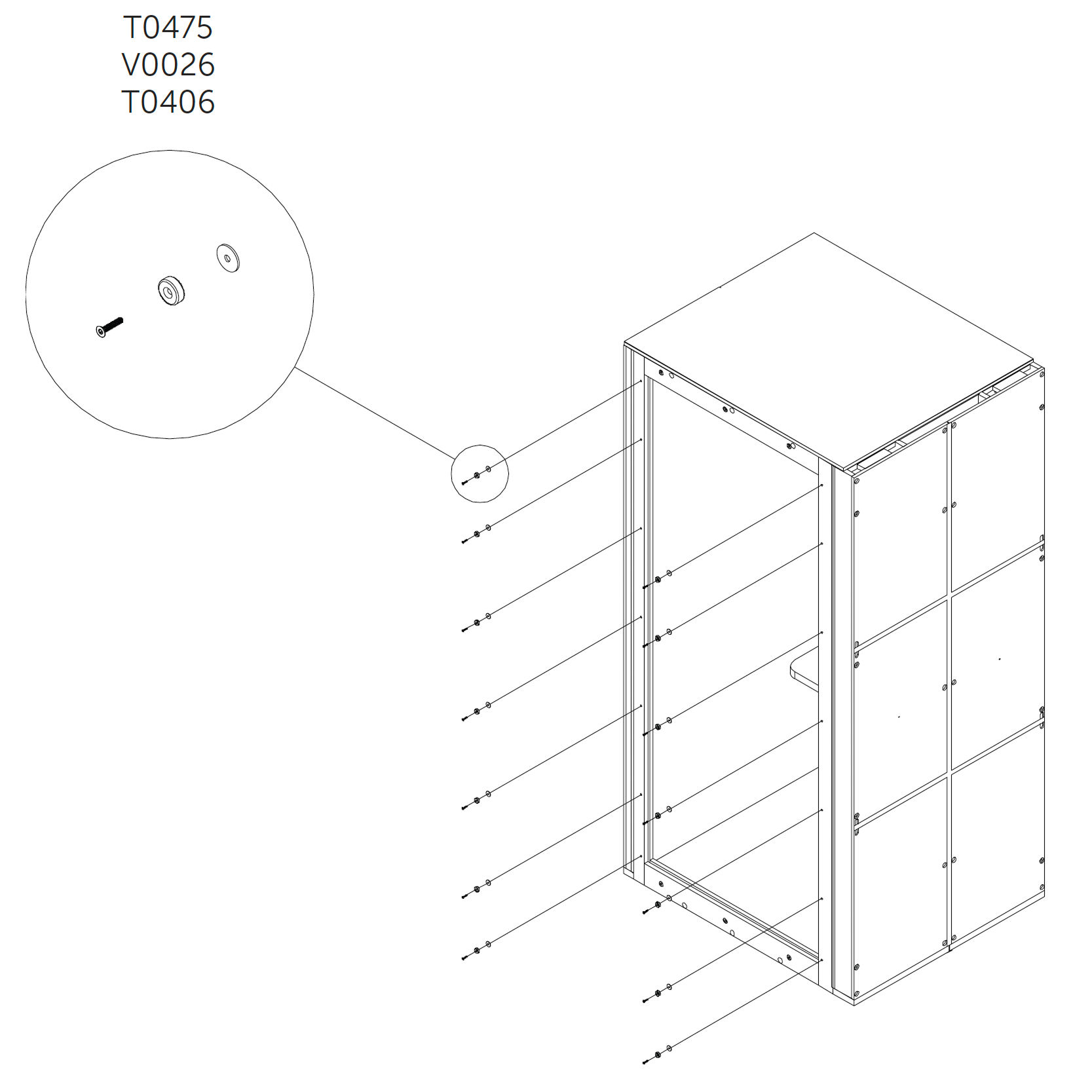
Befestigen Sie die Magnete am hinteren Rahmen und am Türrahmen mit Schrauben und Unterlegscheiben, wie gezeigt.
Verwendete Teile:
Magnet | V0026 | 28×
M4×18 mm metrische Schraube | T0475 | 28×
Unterlegscheibe | T0406 | 28×
Außenpaneele
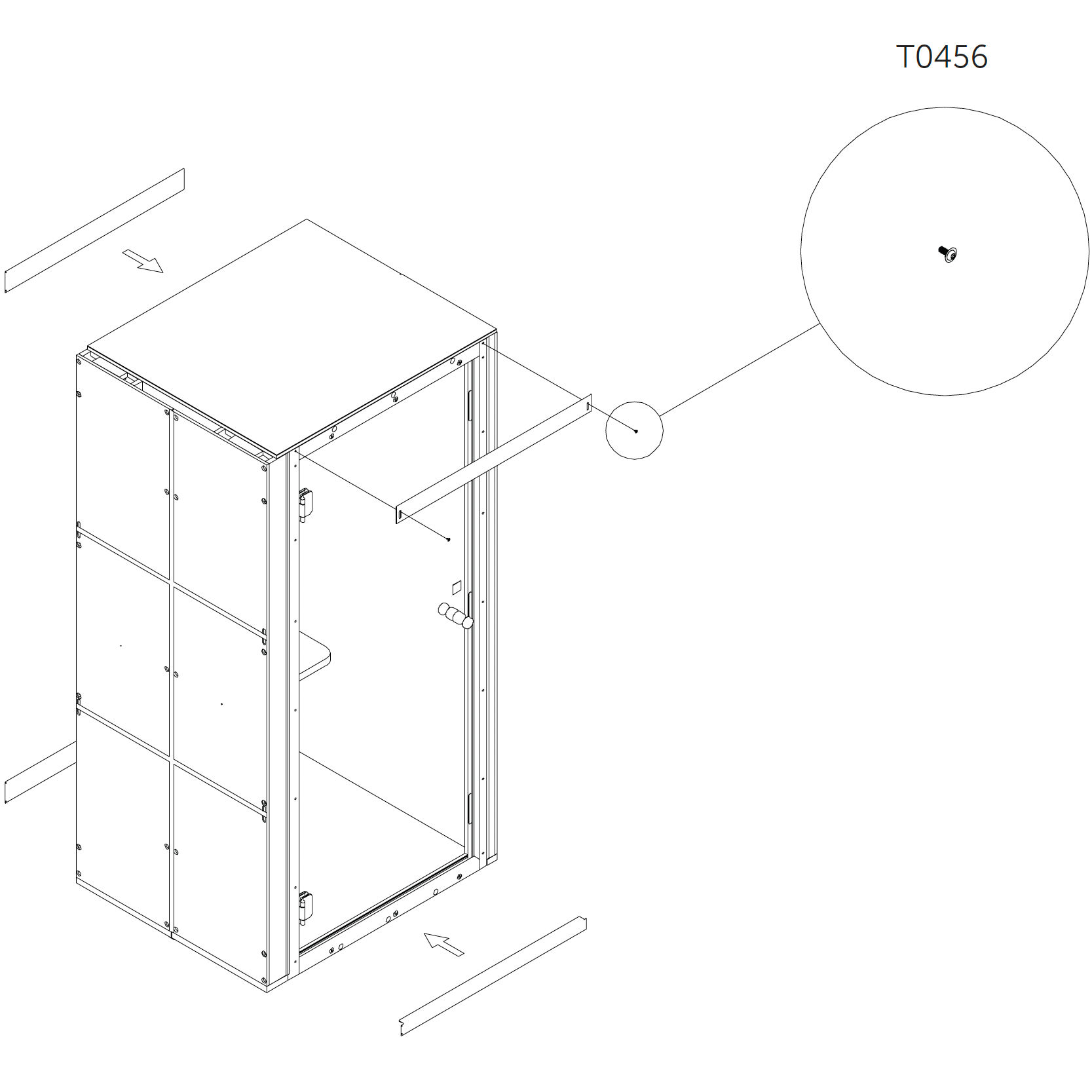
23. Außenpaneele anbringen (verschraubt)
Befestigen Sie die 7.2_S, 7.13_S, 7.16_S am Rahmen mit Schrauben wie gezeigt.
Verwendete Teile:
T0406 | Unterlegscheibe
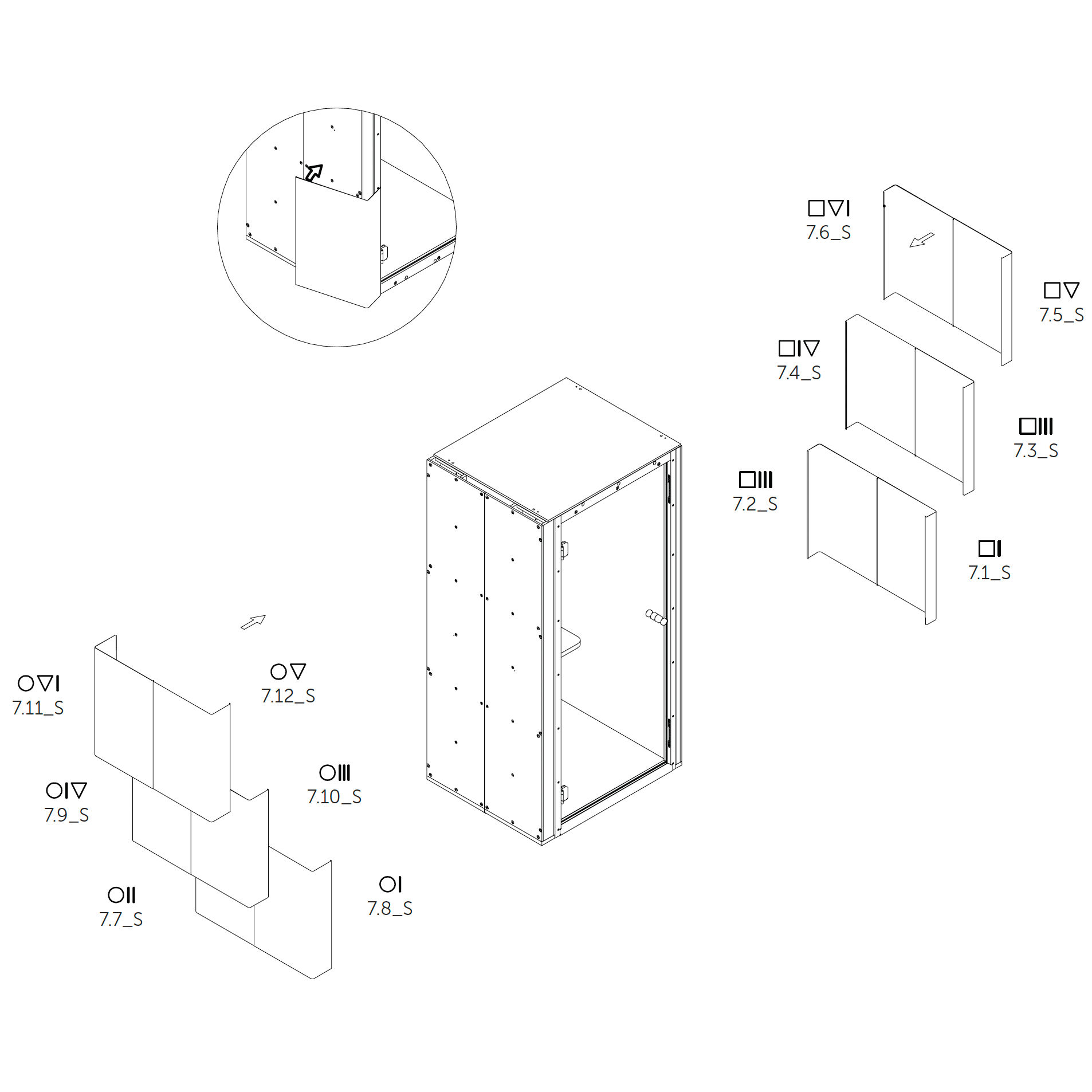
24. Außenpaneele anbringen (magnetisch)
Befestigen Sie die verbleibenden 7.1_S an 7.12_S mit Magneten.
Beginnen Sie unten und arbeiten Sie sich nach oben, indem Sie das im Bild gezeigte Platzierungslayout befolgen.
Dachabdeckung
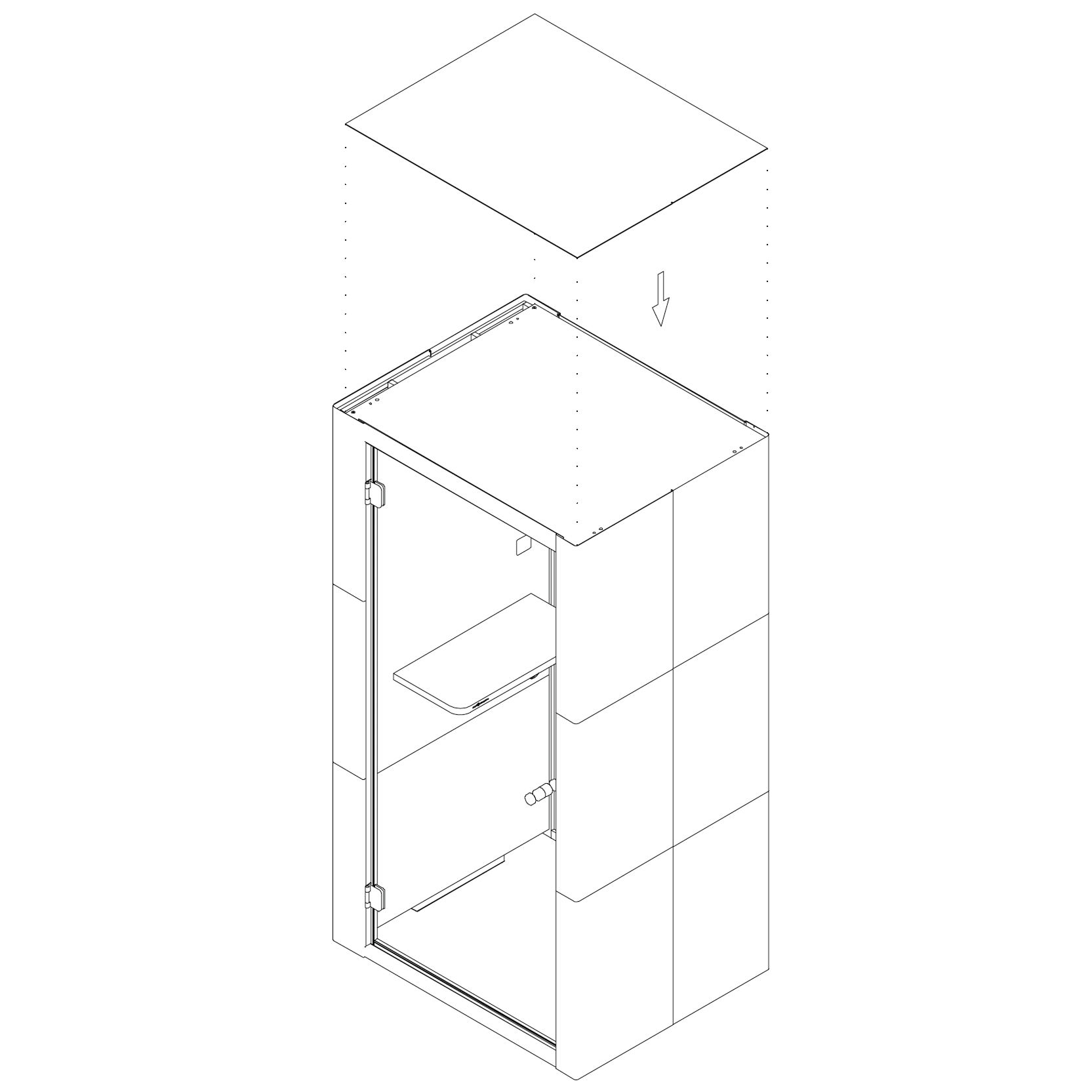
25. Die Dachabdeckung platzieren
Platzieren Sie die 4.0_S Dachabdeckung oben auf dem MICROOFFICE.
Richten Sie sie sorgfältig aus, um eine vollständige Abdeckung und Passform zu gewährleisten.
Abschließende Überprüfung
26. Genießen Sie die Stille
Nachdem das Microoffice zusammengebaut ist, füllen Sie bitte die Checkliste aus.
Previous stepCopy link to sharePrint / PDFNext step
 silent-lab.com/en