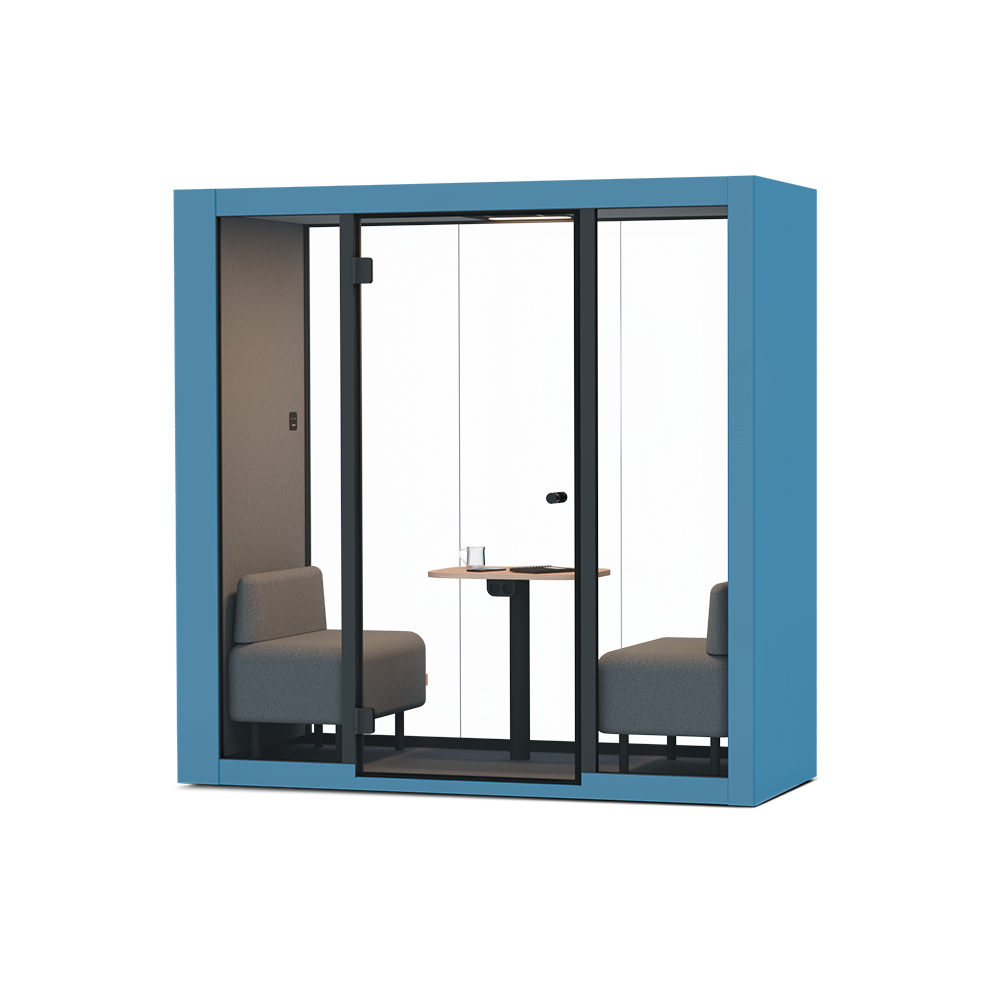
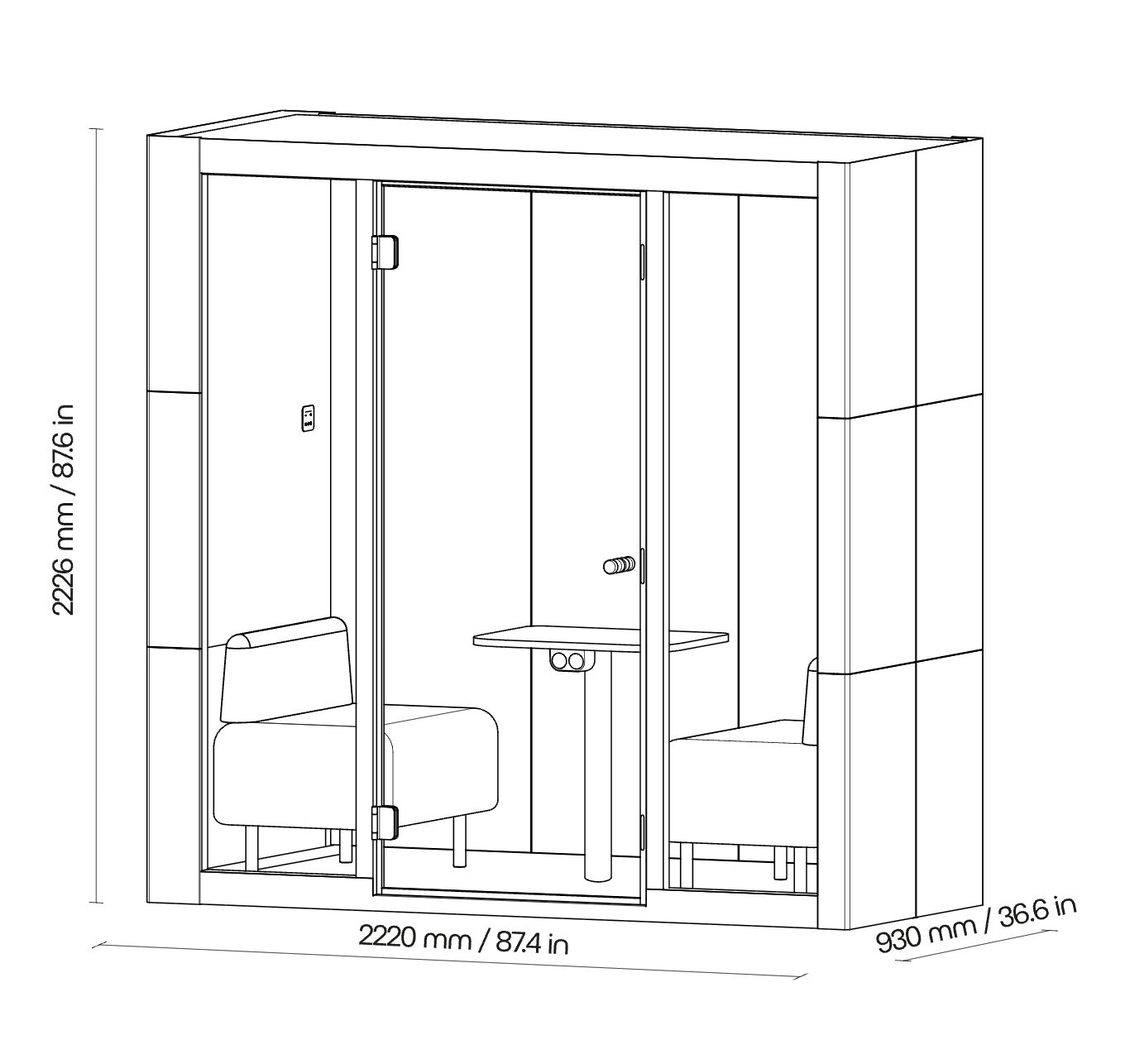
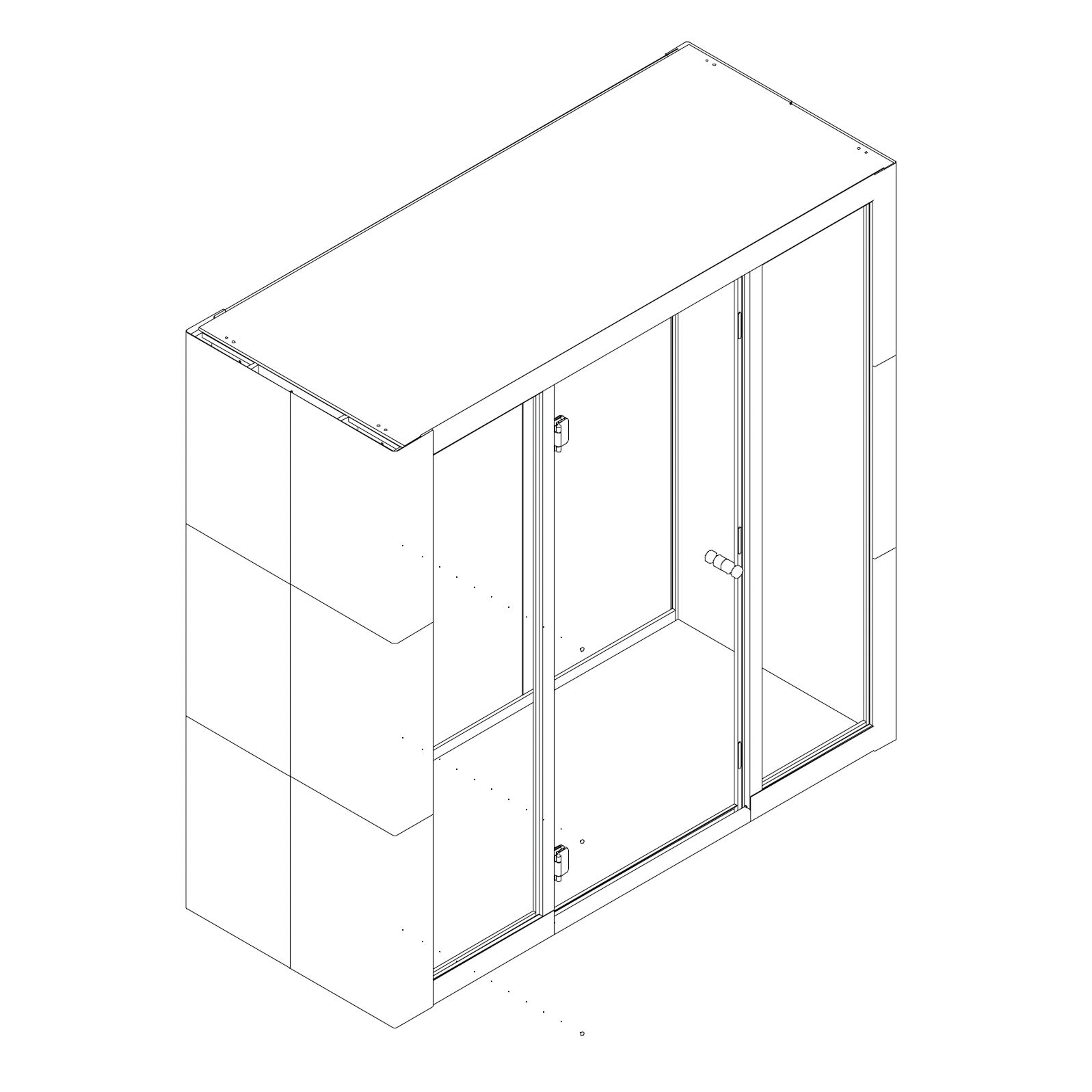
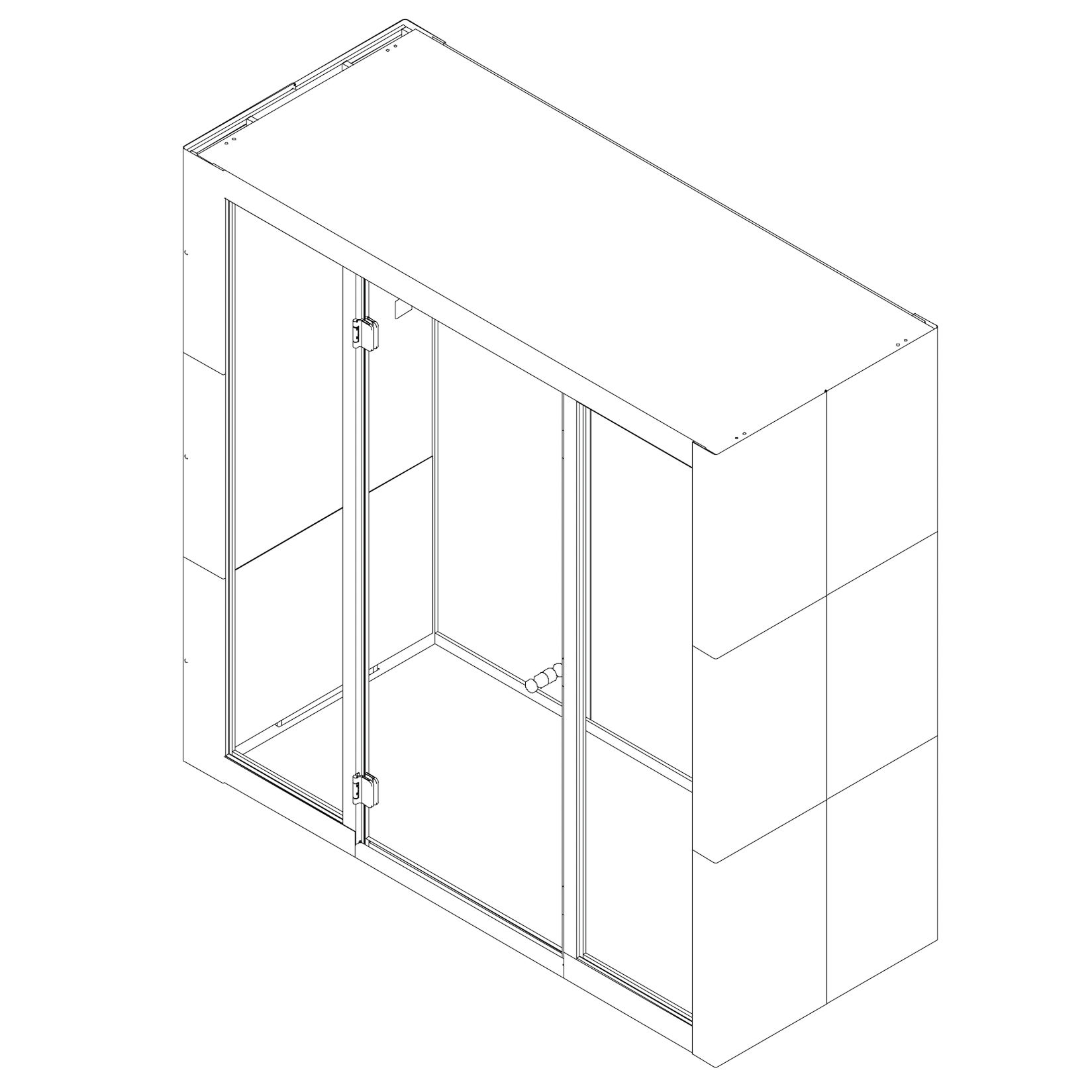
Schritt-für-Schritt-Anleitung zur Montage des Spark 2 Akustik-Pods von SilentLab.
Produktinformationen
Spark 2
SPARK Akustikkabinen bieten langlebige, pflegeleichte Lösungen für verschiedene Umgebungen. Hergestellt aus elegantem, pulverbeschichtetem Stahl, integrieren sie sich nahtlos in Büros, Fertigungshallen und Gesundheitseinrichtungen. Mit modernem Design, kompakten Innenräumen und überlegener akustischer Leistung sorgen sie für Ruhe und Privatsphäre bei minimalem Wartungsaufwand.
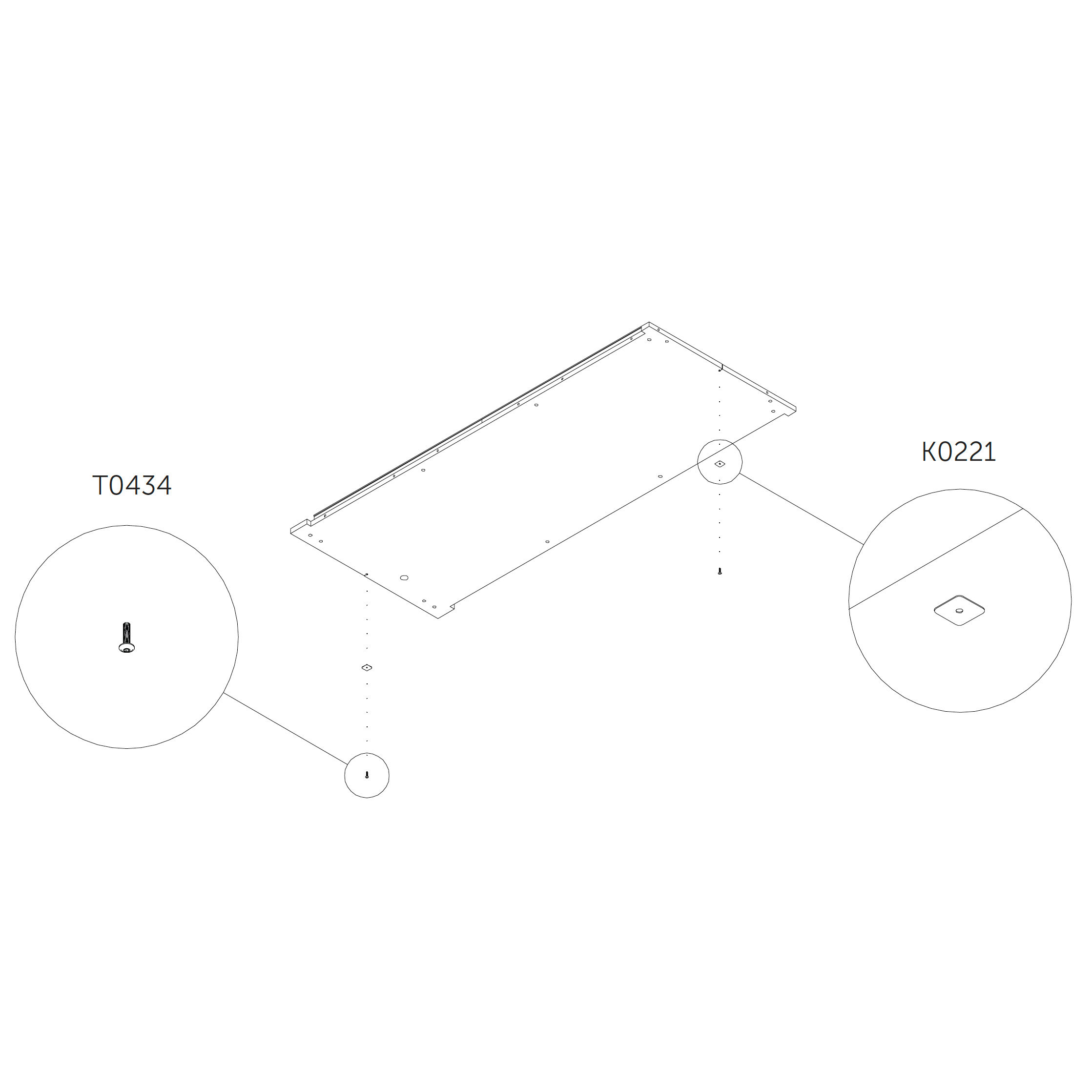
Schrauben Sie 2 Unterlegscheiben in das 1.0_S² Bodenpaneel mit den vorgesehenen Löchern.
Verwendete Teile:
M6×25 mm Flanschknopfkopfschraube | T0434 | 2×
Unterlegscheibe | K0221 | 2×
2. Die Standfüße installieren
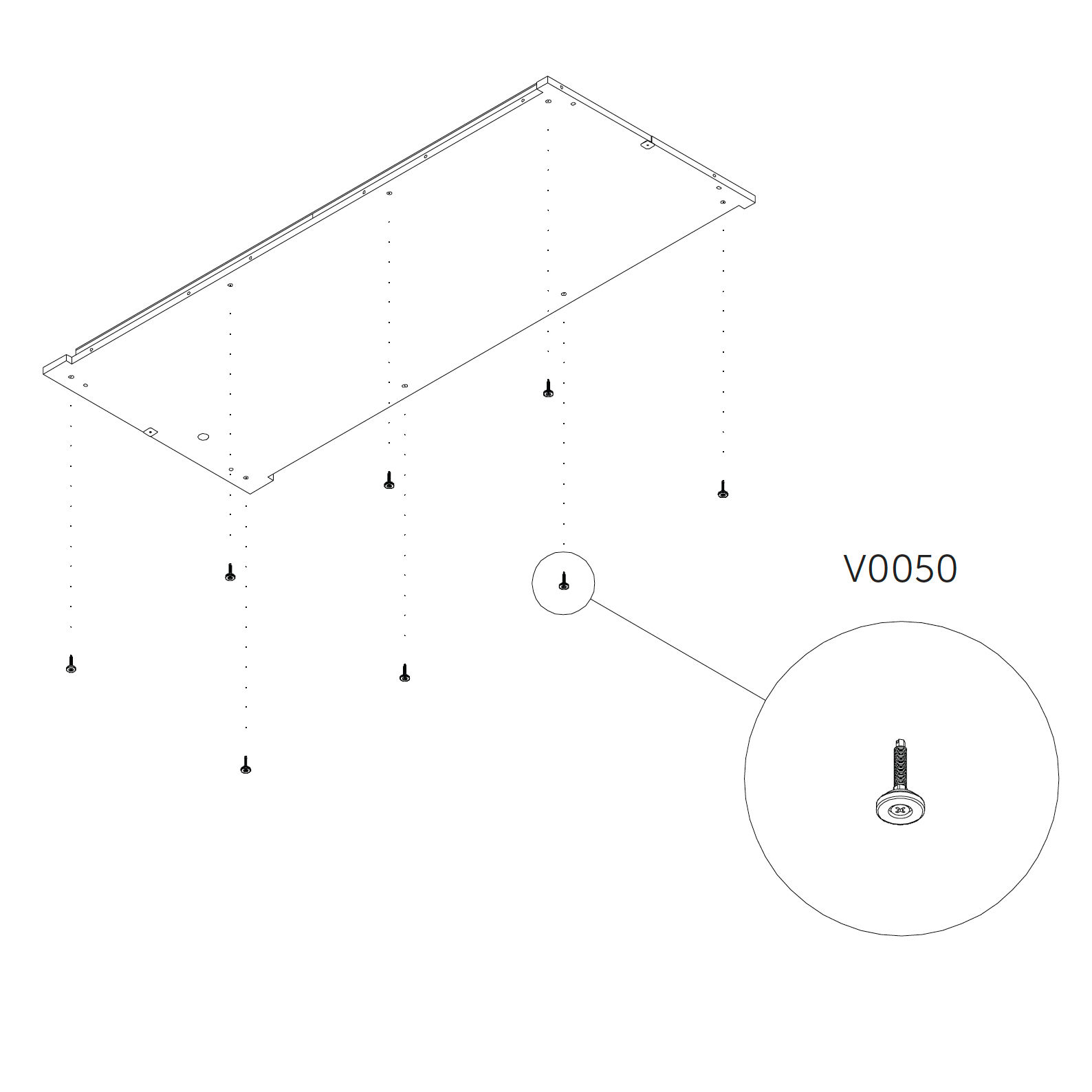
Schrauben Sie 8 Standfüße V0050 an die Unterseite des Bodenpaneels.
Stellen Sie nach dem Ausrichten sicher, dass mindestens 20 mm Abstand zwischen dem Paneel und dem Boden vorhanden sind.
Verwendete Teile:
Standfuß | V0050 | 8×
Checkliste:
JA
JA
JA
JA
JA
JA
JA
JA
JA
3. Positionieren Sie das Bodenpaneel
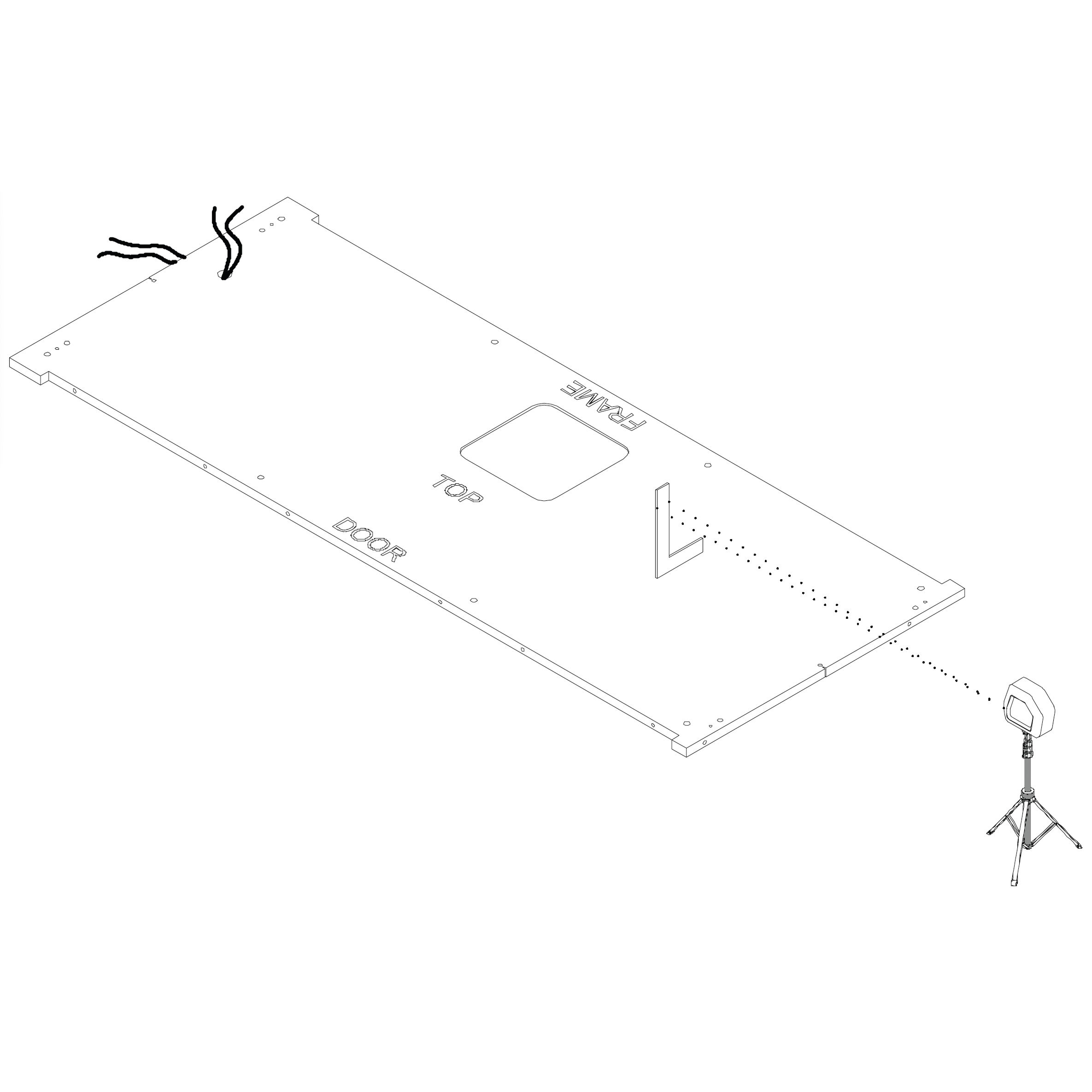
Platzieren Sie das 1.0_S Bodenpaneel an seinem endgültigen Standort.
Ziehen Sie das Stromversorgungskabel durch das Installationsloch.
Verwenden Sie einen Kreuzlinienlaser und einen Winkelmaßstab (L-square ruler), um das Paneel durch Anpassen der Standfüße auszurichten.
Setzen Sie Passstifte in die vorgebohrten Löcher ein.
Verwendete Teile:
Stromversorgungskabel | 1×
Andocken
4. Das Dockpanel installieren
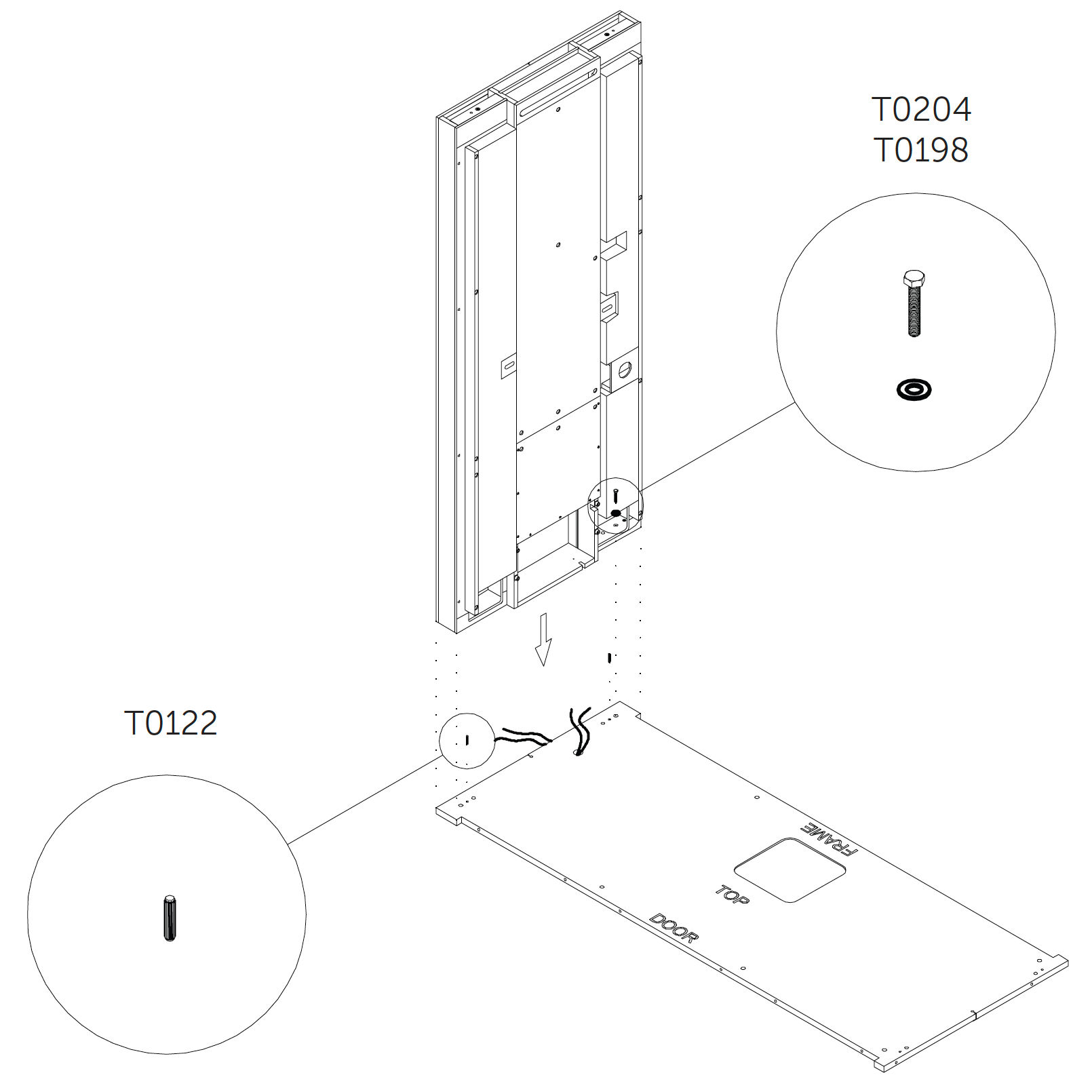
Positionieren Sie das Dockpanel 2.0_S auf dem Bodenpaneel mithilfe von Passstiften.
Während Sie das Paneel platzieren, ziehen Sie das Stromversorgungskabel durch das Loch im Dock und stecken Sie es in den Anschluss des Leistungsschalters.
Verschrauben Sie das Dockpanel mit dem Bodenpaneel, aber ziehen Sie es nicht vollständig fest.
Verwendete Teile:
M8×45 mm Sechskantschraube | T0204 | 2×
Unterlegscheibe | T0198 | 2×
Passstift | T0122 | 2×
Wandpaneel
5. Das Wandpaneel installieren
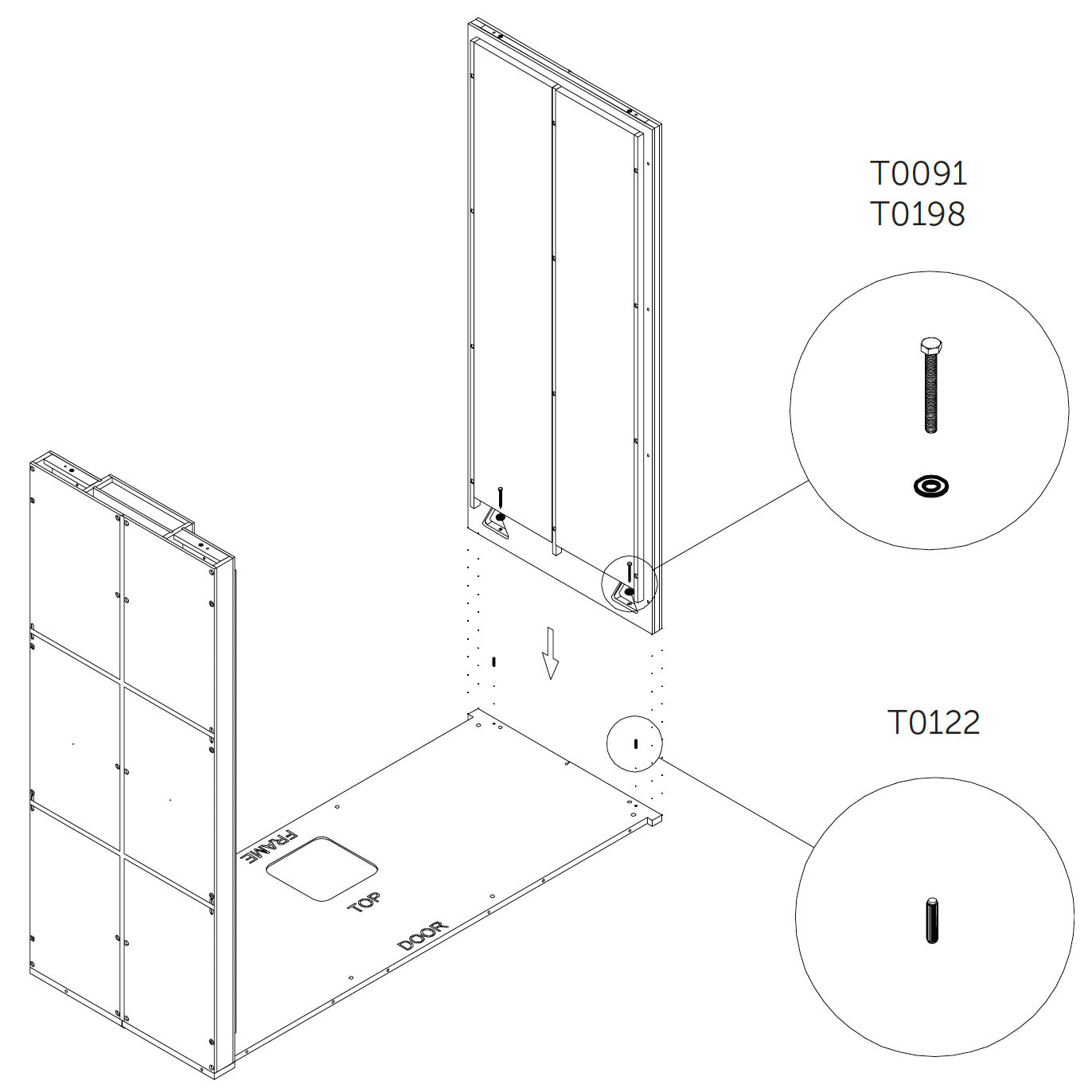
Positionieren Sie das 3.0_S Wandpaneel auf dem Bodenpaneel mithilfe von Passstiften.
Schrauben Sie es fest, aber ziehen Sie es nicht vollständig an.
Verwendete Teile:
M8×70 mm Sechskantschraube | T0091 | 2×
Unterlegscheibe | T0198 | 2×
Passstift | T0122 | 2×
Dachpaneel
6. Dachpaneel installieren
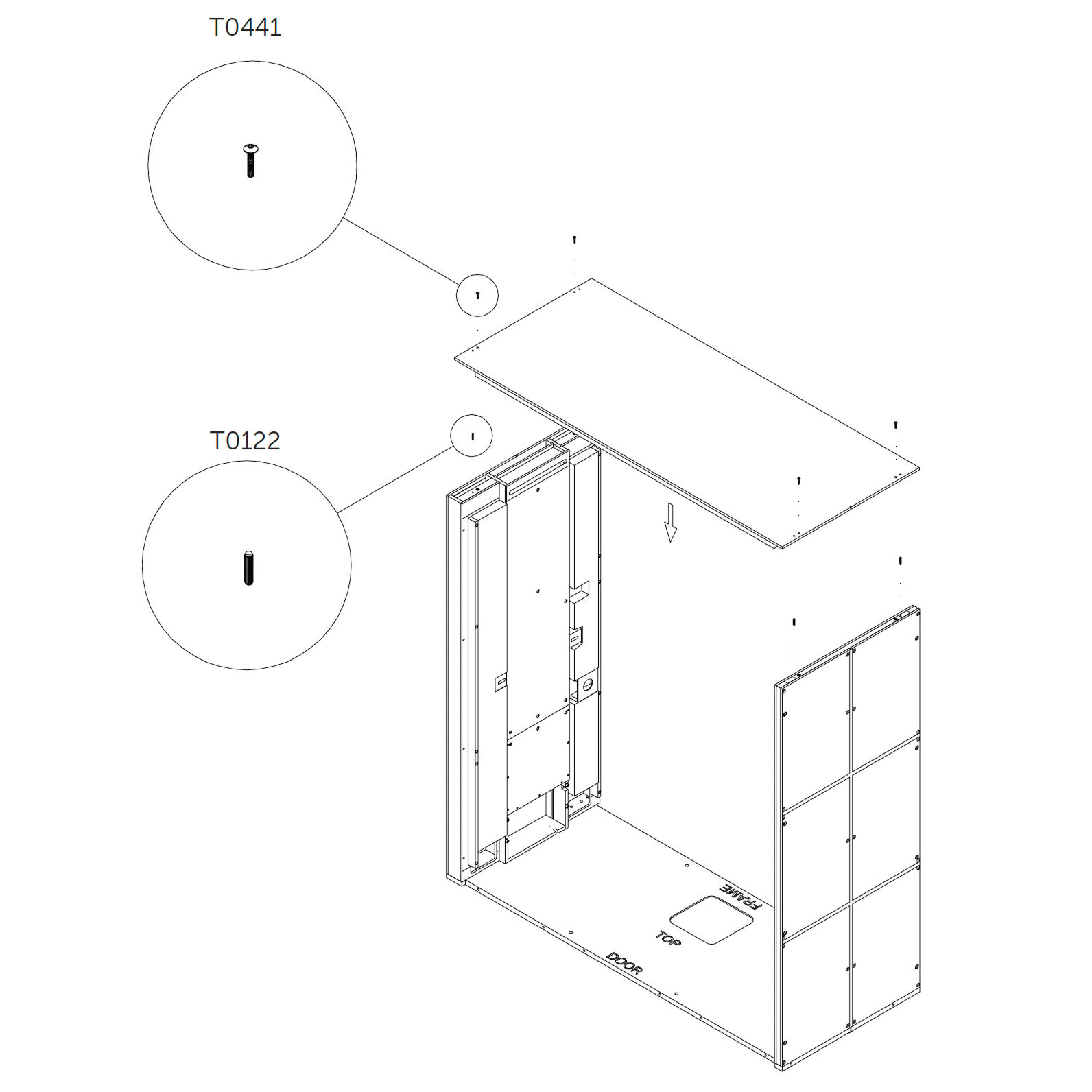
Setzen Sie Passstifte in die vorgebohrten Löcher im 2.0_S Dock und im 3.0_S Wandpaneel ein.
Schrauben Sie das 4.0_S² Dachpaneel von oben fest.
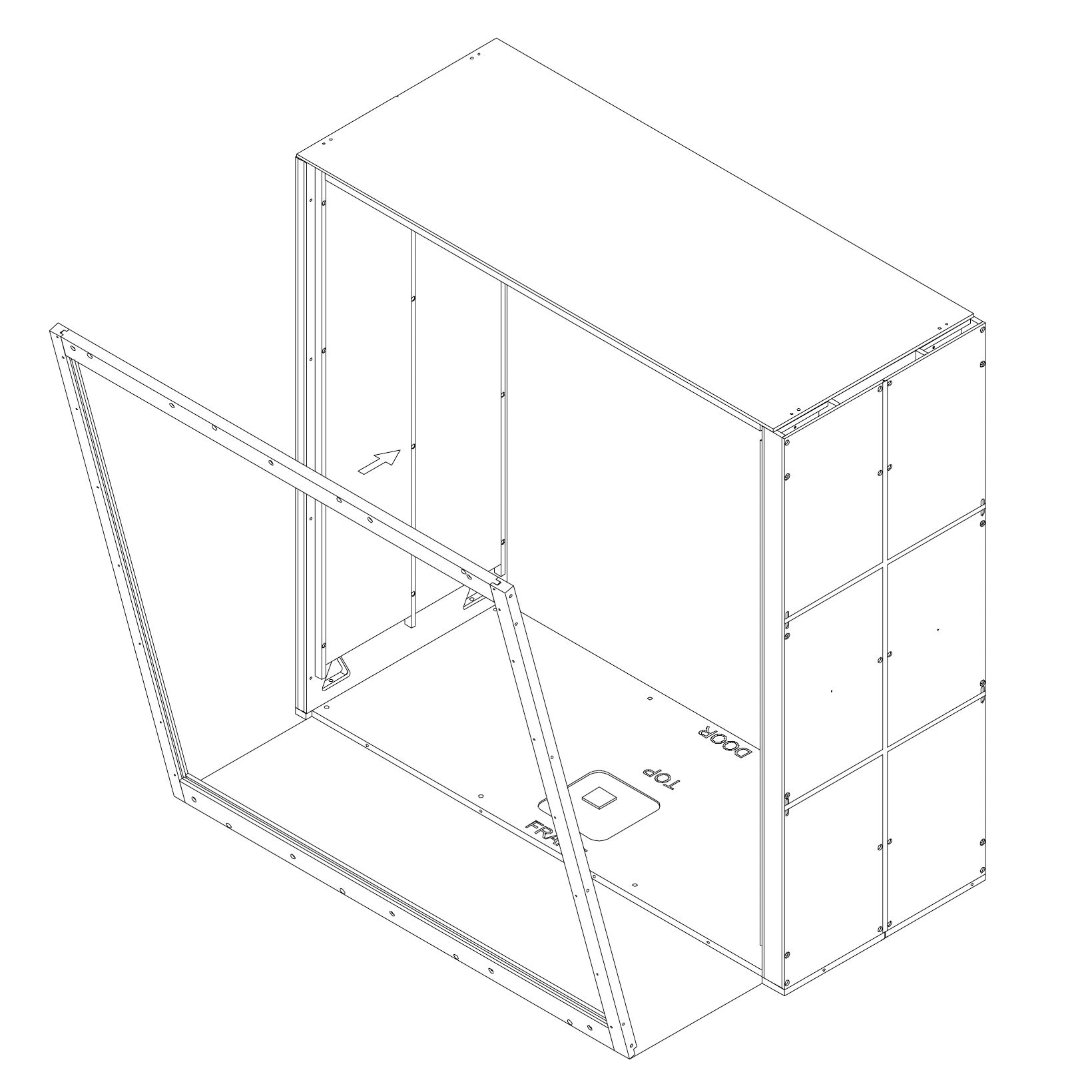
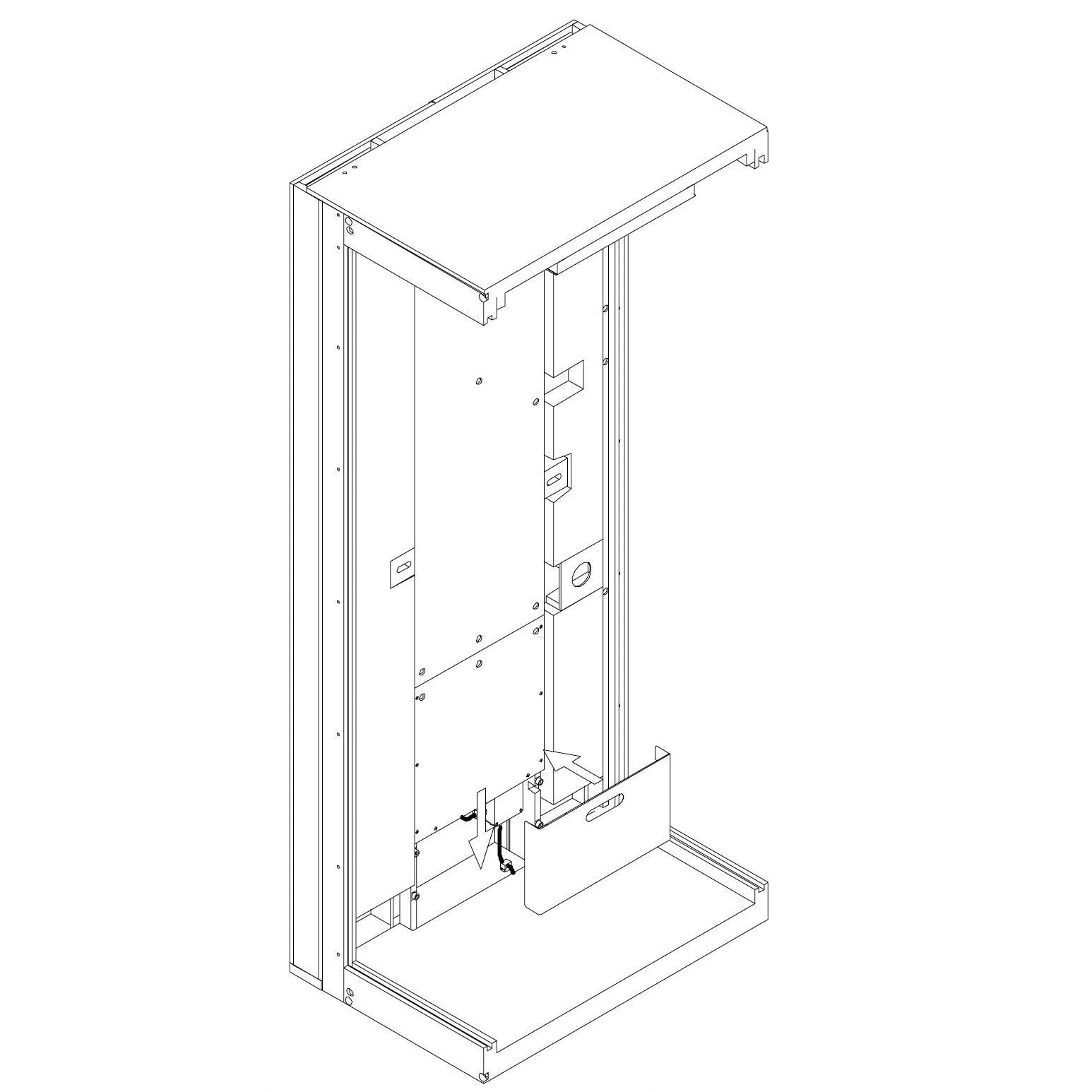
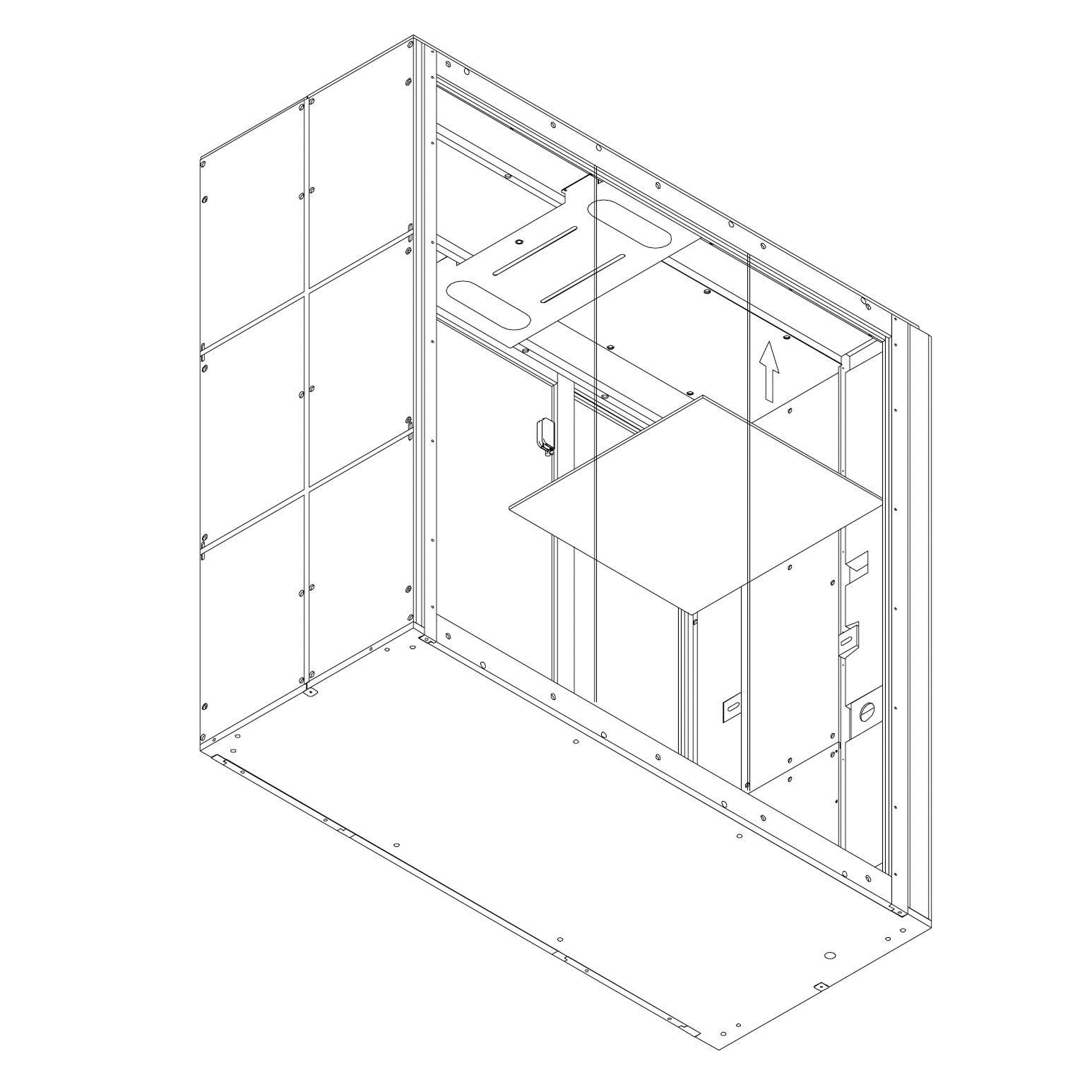
Heben Sie den montierten Rahmen an und positionieren Sie ihn auf der Pod-Struktur, beginnend mit dem unteren Abschnitt.
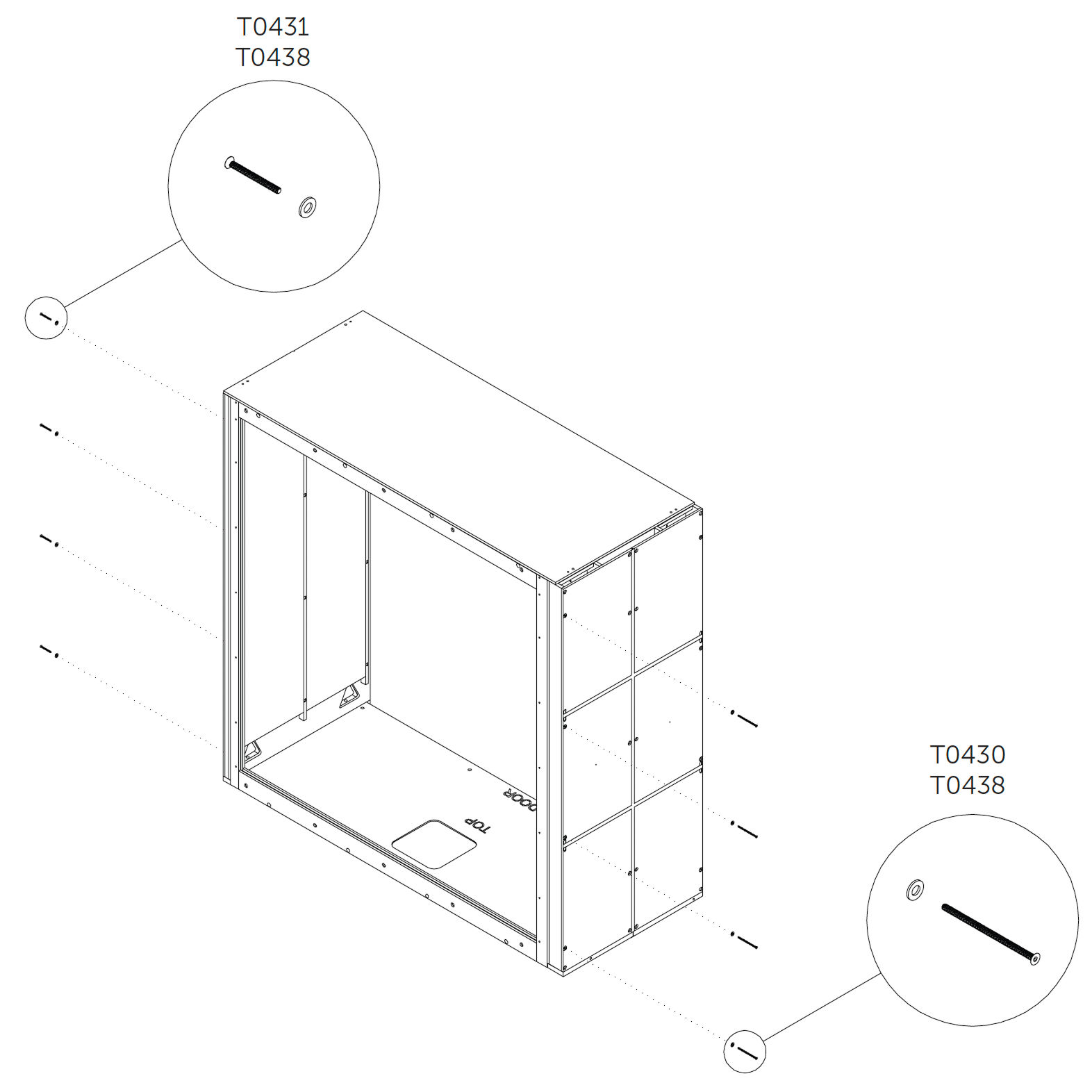
10. Den hinteren Rahmen von den Seiten verschrauben
Sichern Sie den montierten hinteren Rahmen, indem Sie ihn von beiden Seiten an der Pod-Struktur festschrauben.
Verwendete Teile:
M6×65 mm Schraube | T0431 | 4×
M6×120 mm Schraube | T0430 | 4×
Unterlegscheibe | T0438 | 8×
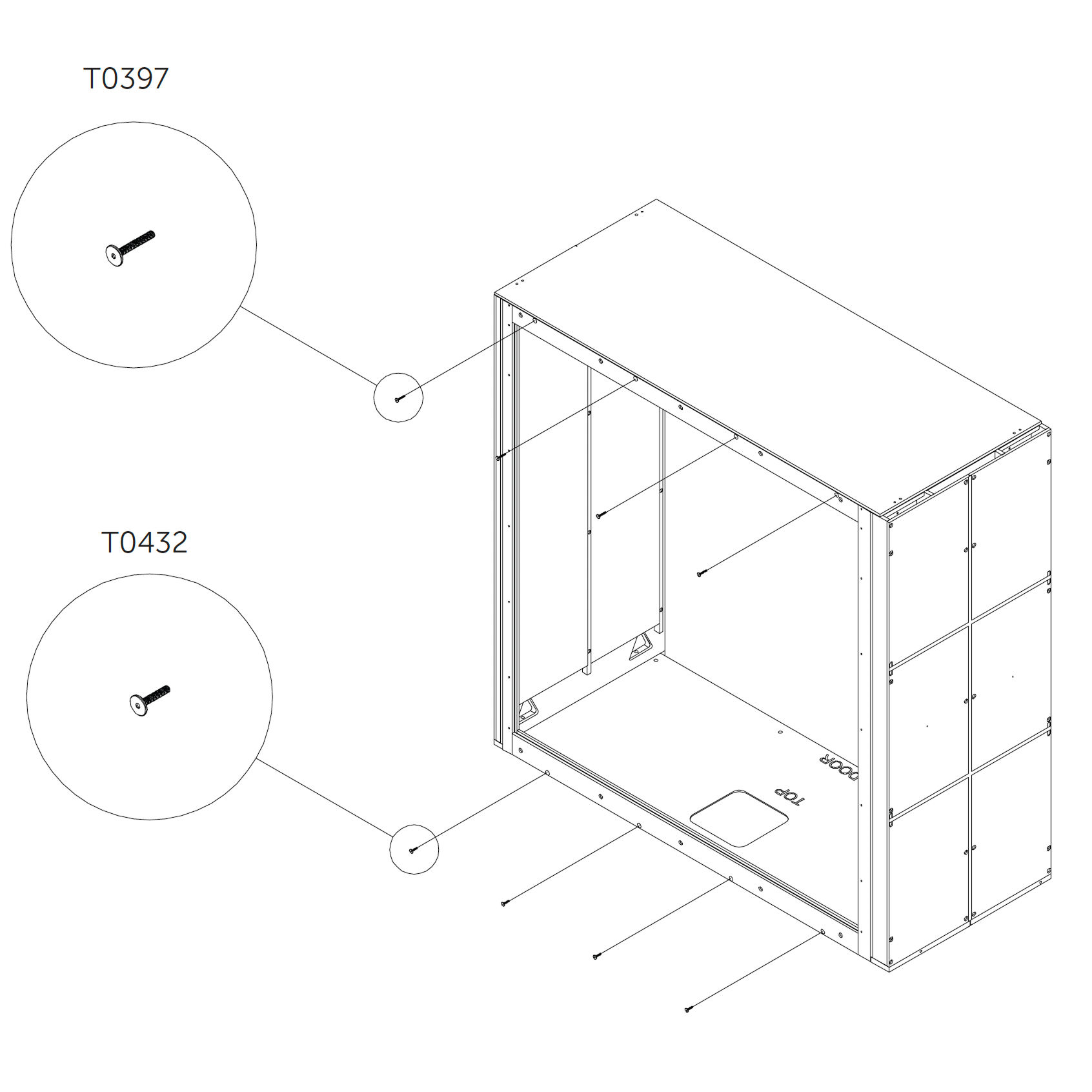
11. Befestigen Sie den hinteren Rahmen von vorne
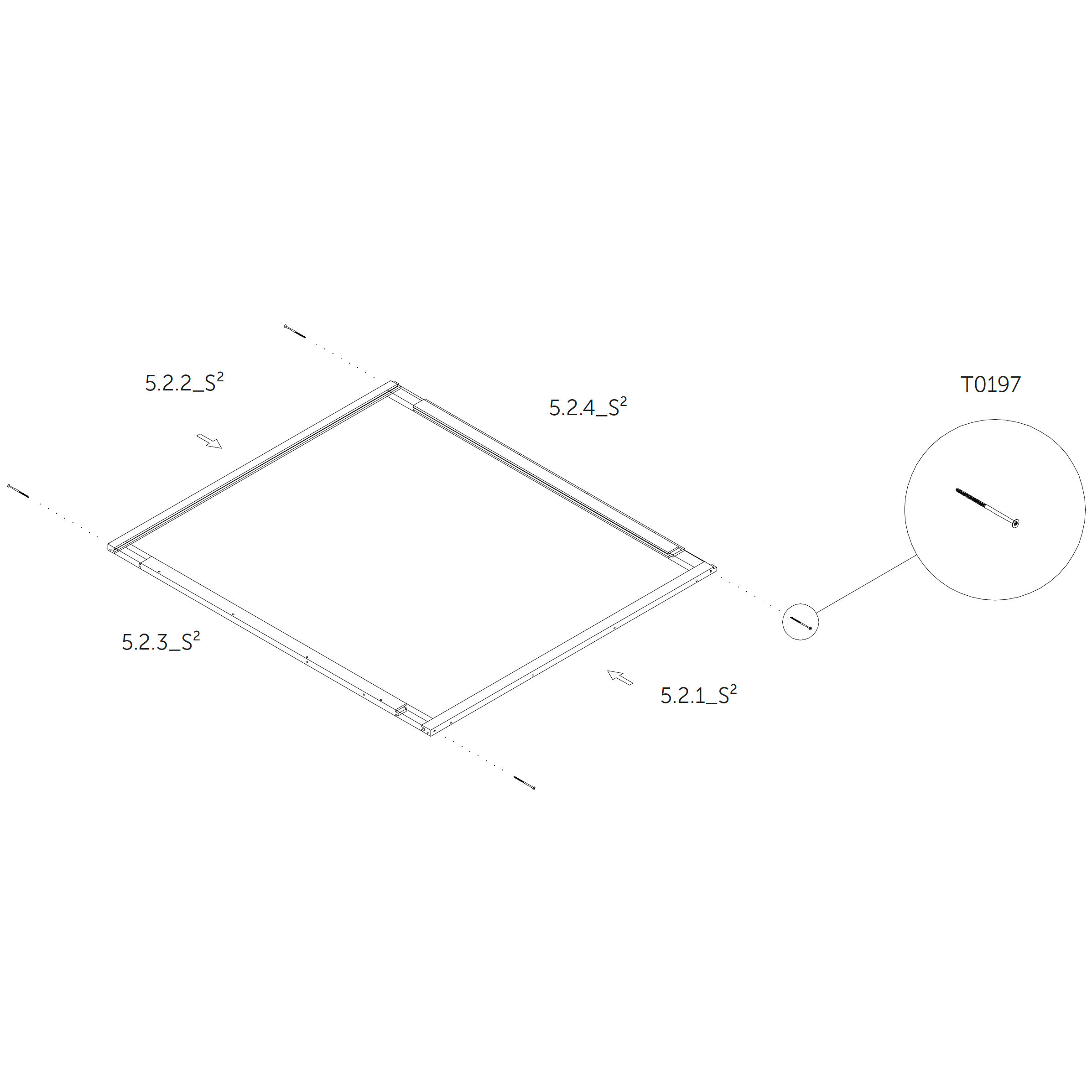
Befestigen Sie den hinteren Rahmen (5.2.1_S², 5.2.2_S², 5.2.3_S², 5.2.4_S²) von der Innenseite (vorderseitig) an der Pod-Struktur.
Verwendete Teile:
M6×40 mm Schraube | T0397 | 4×
M6×30 mm Schraube | T0432 | 4×
Kabelverbindung
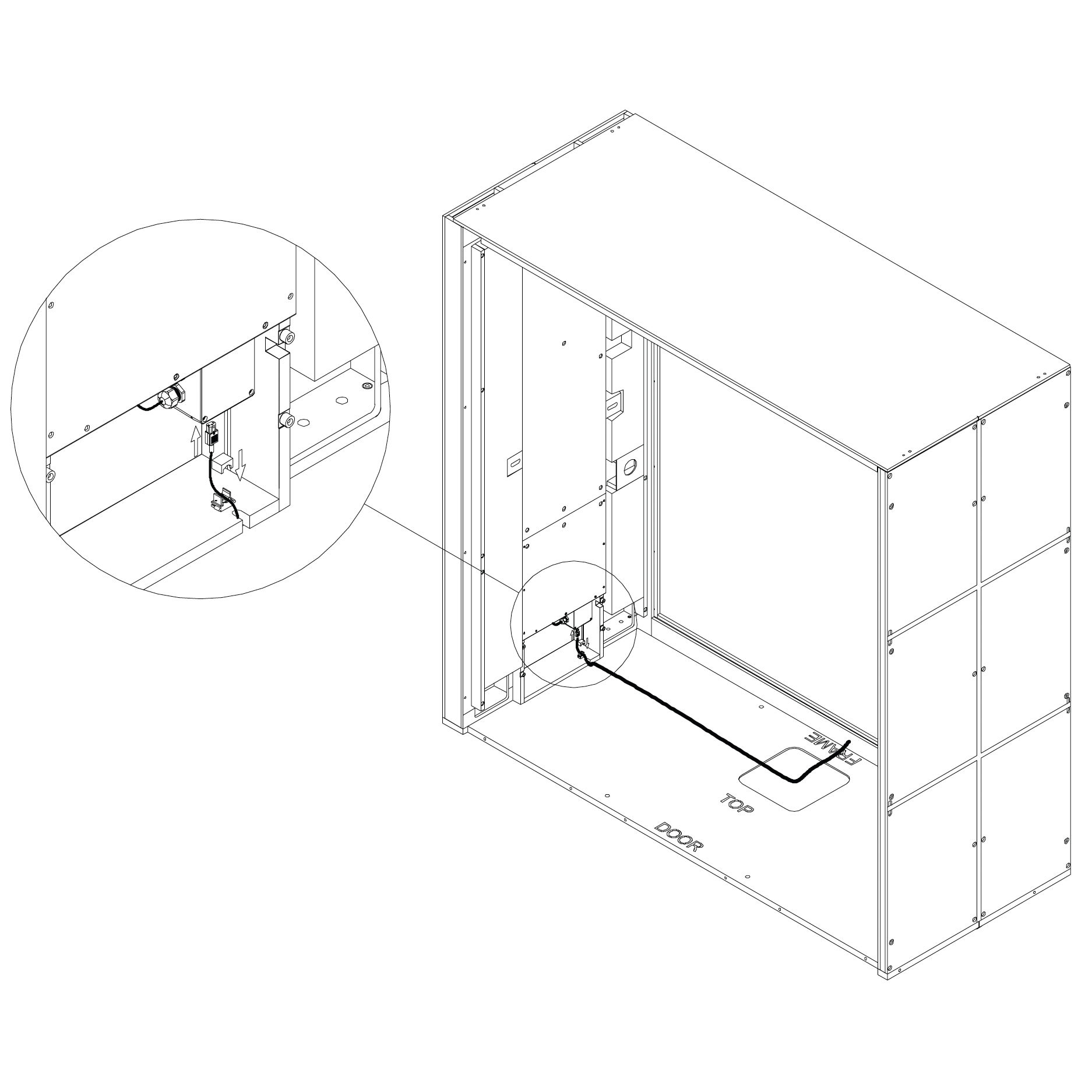
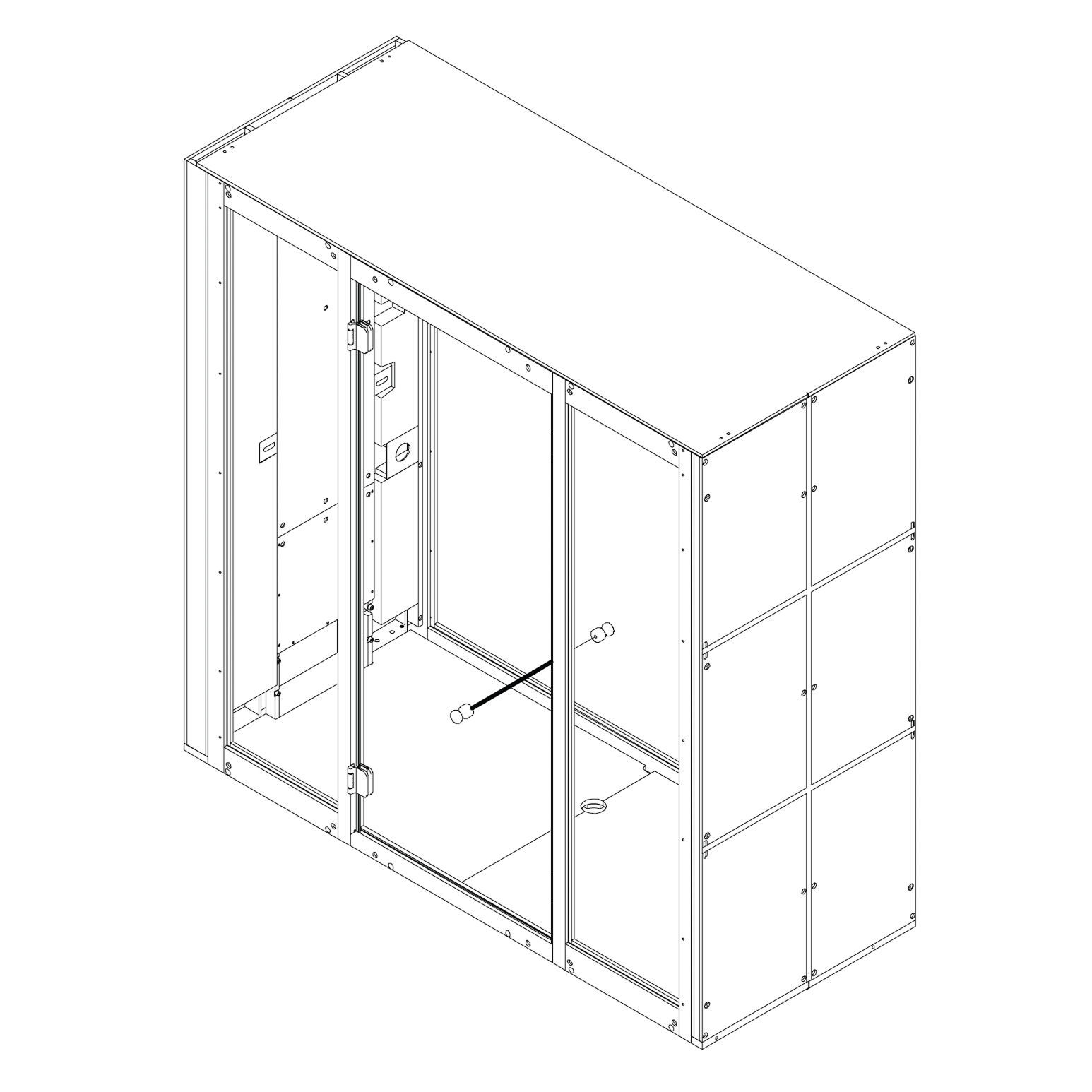
12. Stromkabel anschließen
Verbinden Sie das Stromversorgungskabel mit der Strombox.
Verwenden Sie Kabelclips (T0234) und Kabelbinder (O0194), um die Position zu sichern.
Der Anschluss befindet sich unten an der Strombox.
Verwenden Sie die Klick-Zugentlastung, um das Kabel gegen Herausziehen aus der Strombox zu sichern.
Platzieren Sie die Revisionsklappe mit Magneten.
Verwendete Teile:
Zugentlastung | E0508 | 1×
Kabelbinder | O0194 | 3×
Kabelclip | T0234 | 3×
Holzschraube 3,5×13 mm | 1×
⚠️ Bevor Sie die Akustikkabine montieren, stellen Sie sicher, dass das Stromkabel während des gesamten Montageprozesses nicht an die Steckdose angeschlossen ist. Diese Vorsichtsmaßnahme ist unerlässlich, um elektrische Gefahren zu vermeiden und die Sicherheit während der Montage zu gewährleisten.
Tisch
13. Tischinstallation (Optional)
Tischkomponenten
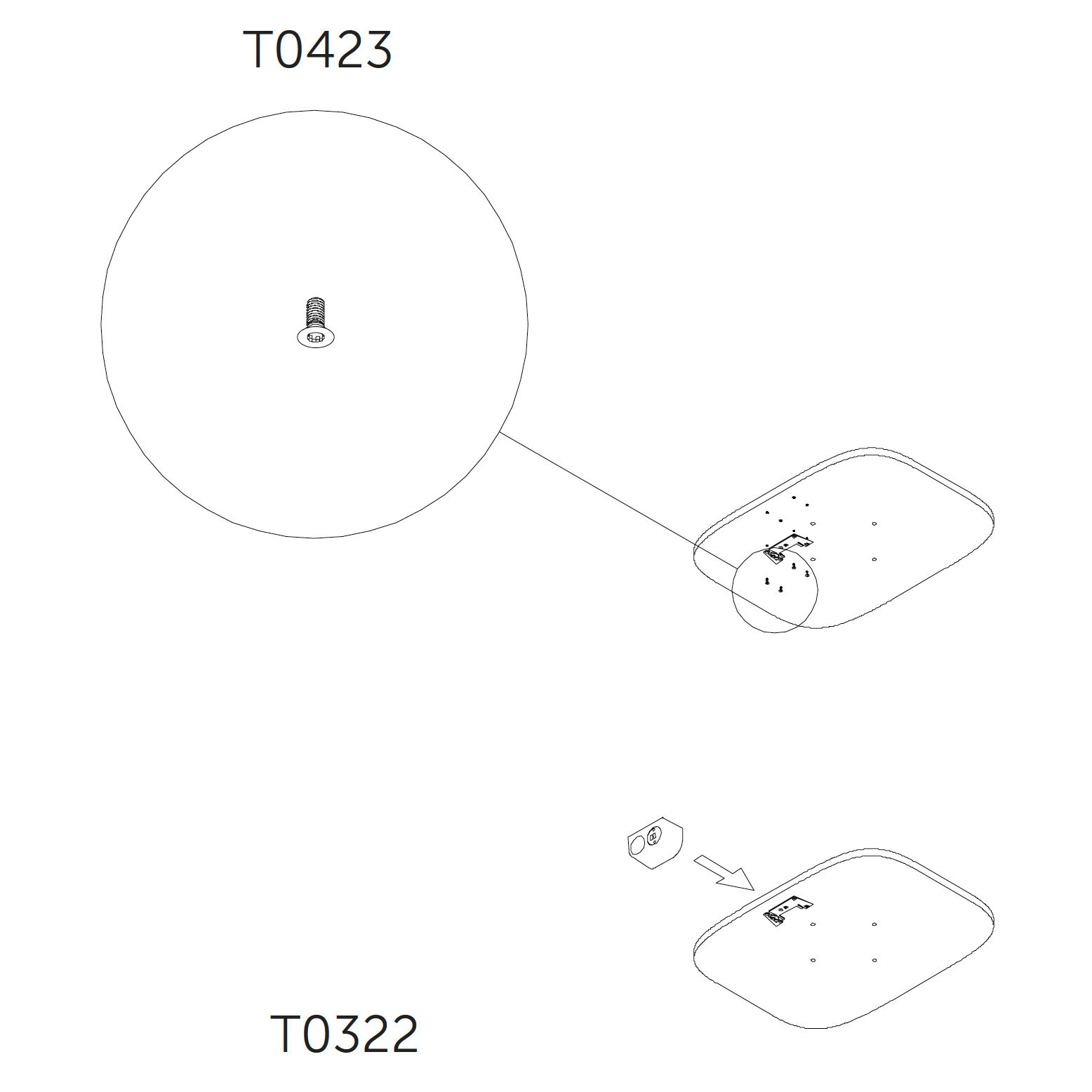
Befestigen Sie den Steckdosenhalter an der Unterseite der Tischplatte.
Setzen Sie die elektrische Steckdose in den Halter ein.
Verschrauben Sie das Tischgestell mit der Tischplatte.
Stellen Sie den montierten Tisch in die MICROOFFICE und sichern Sie ihn.
Verwendete Teile:
M4×10 mm Schraube | T0423 | 4×
M6×16 mm Schraube | T0322 | 4×
6×25 mm Holzschraube | T0305 | 4×
Isolierung und Boden
14. Isolierung und Bodenbelag installieren
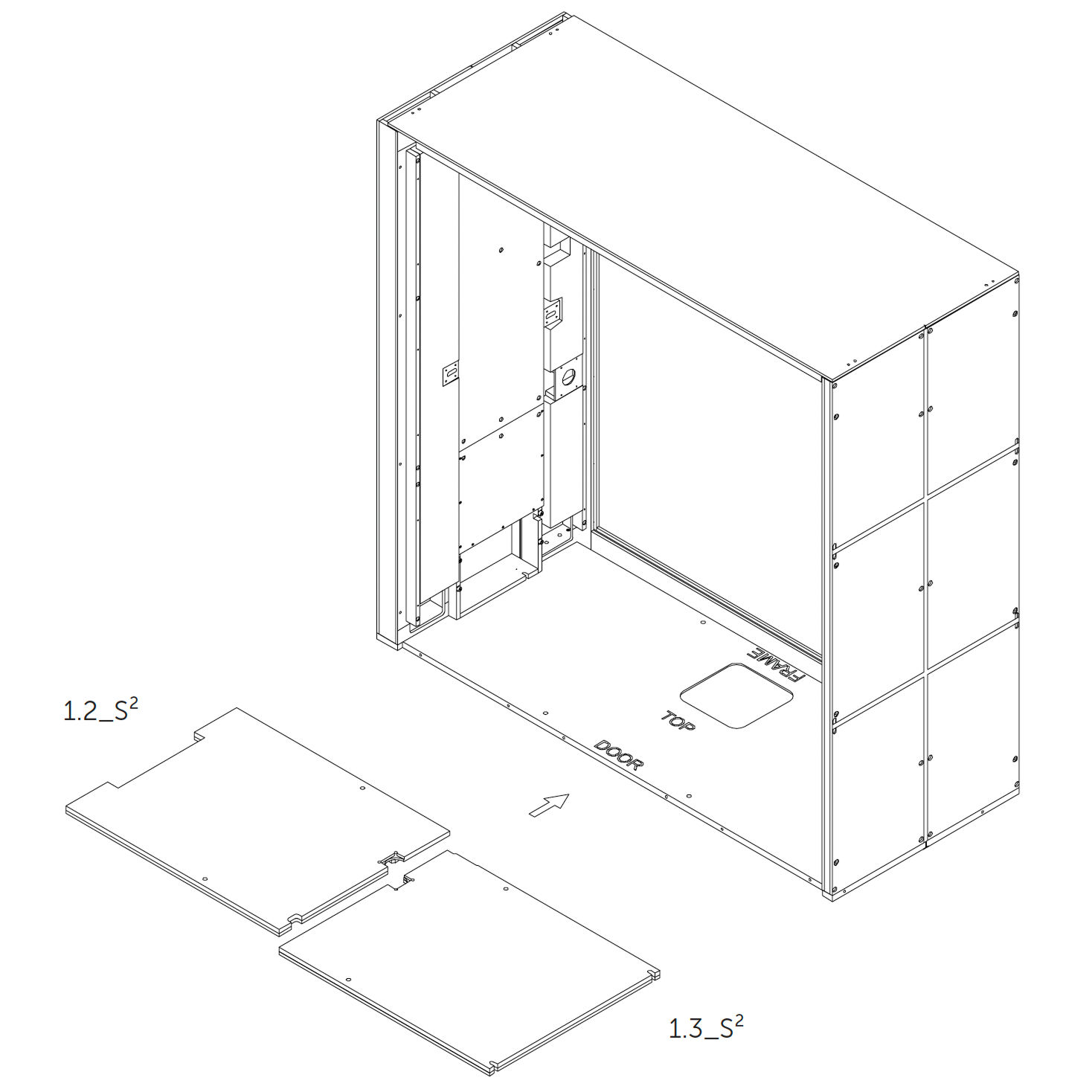
Platzieren Sie sowohl die Isolierung 1.2_S² Bodenbelag als auch die Bodenbelag 1.3_S² Bodenbelag Paneele wie gezeigt auf dem Boden.
Wenn der Schreibtisch nicht installiert ist, setzen Sie den quadratischen Blindstopfen ein, um die Aussparung zu füllen.
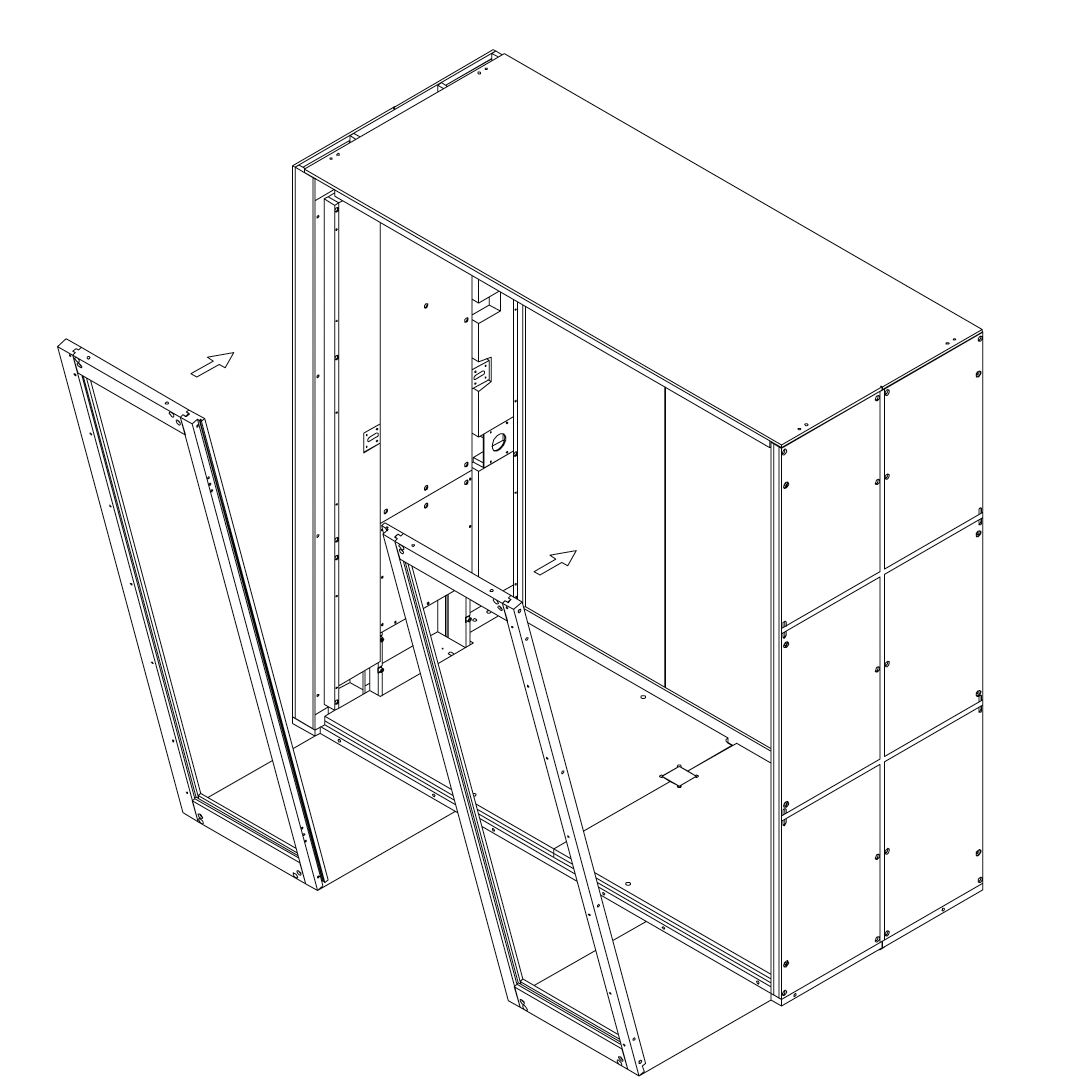
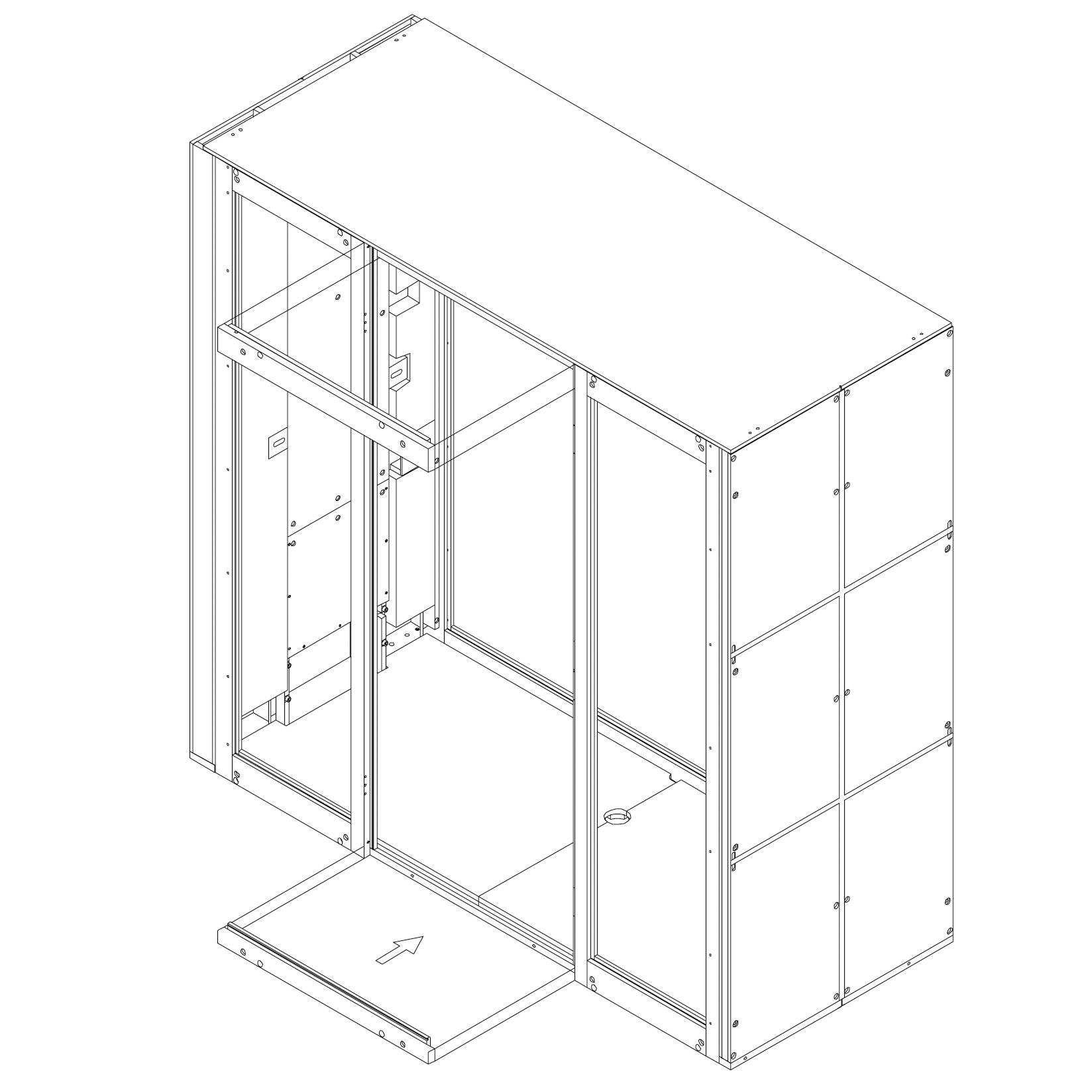
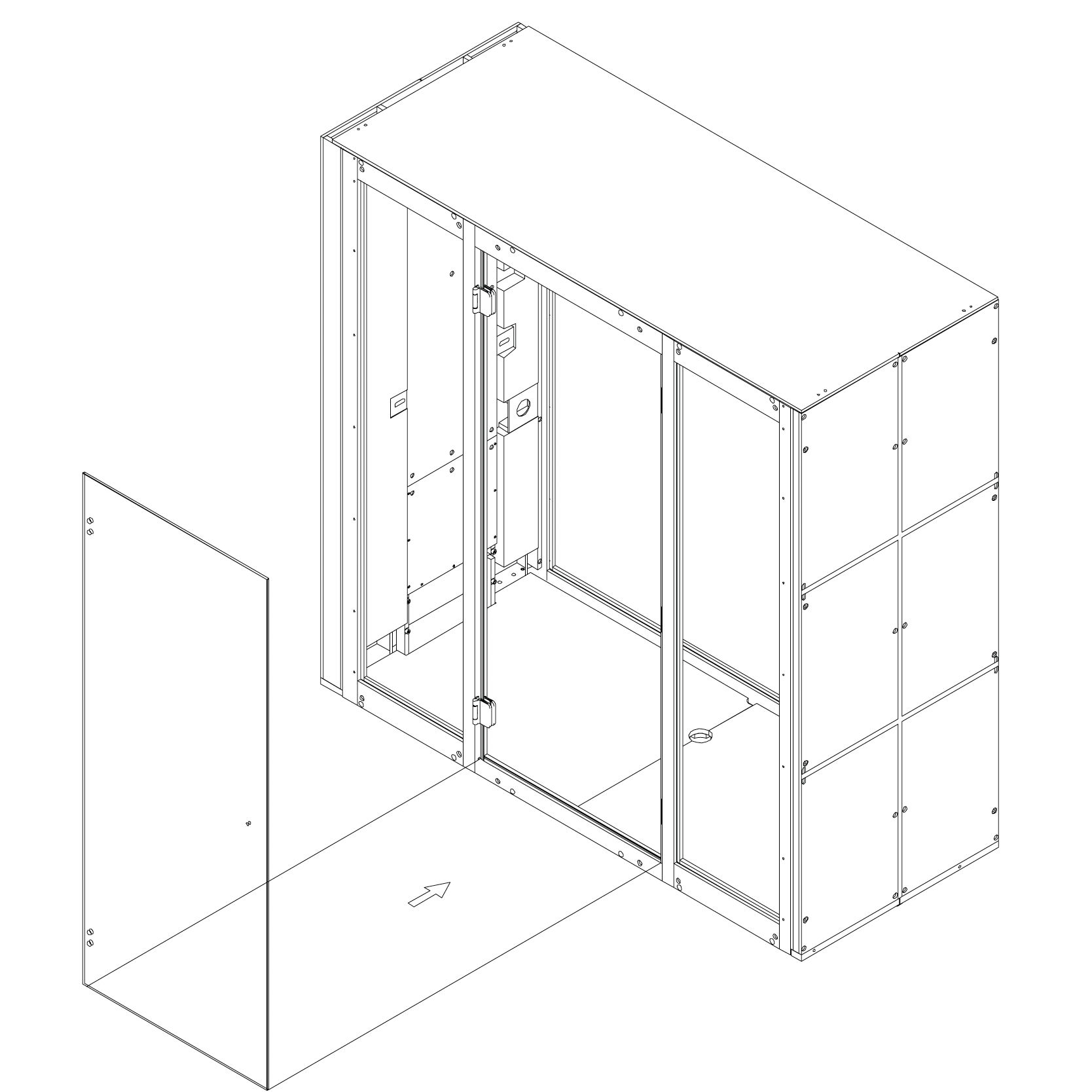
Platzieren Sie die Türrahmenmontage in die Pod-Struktur, beginnend mit dem unteren Abschnitt.
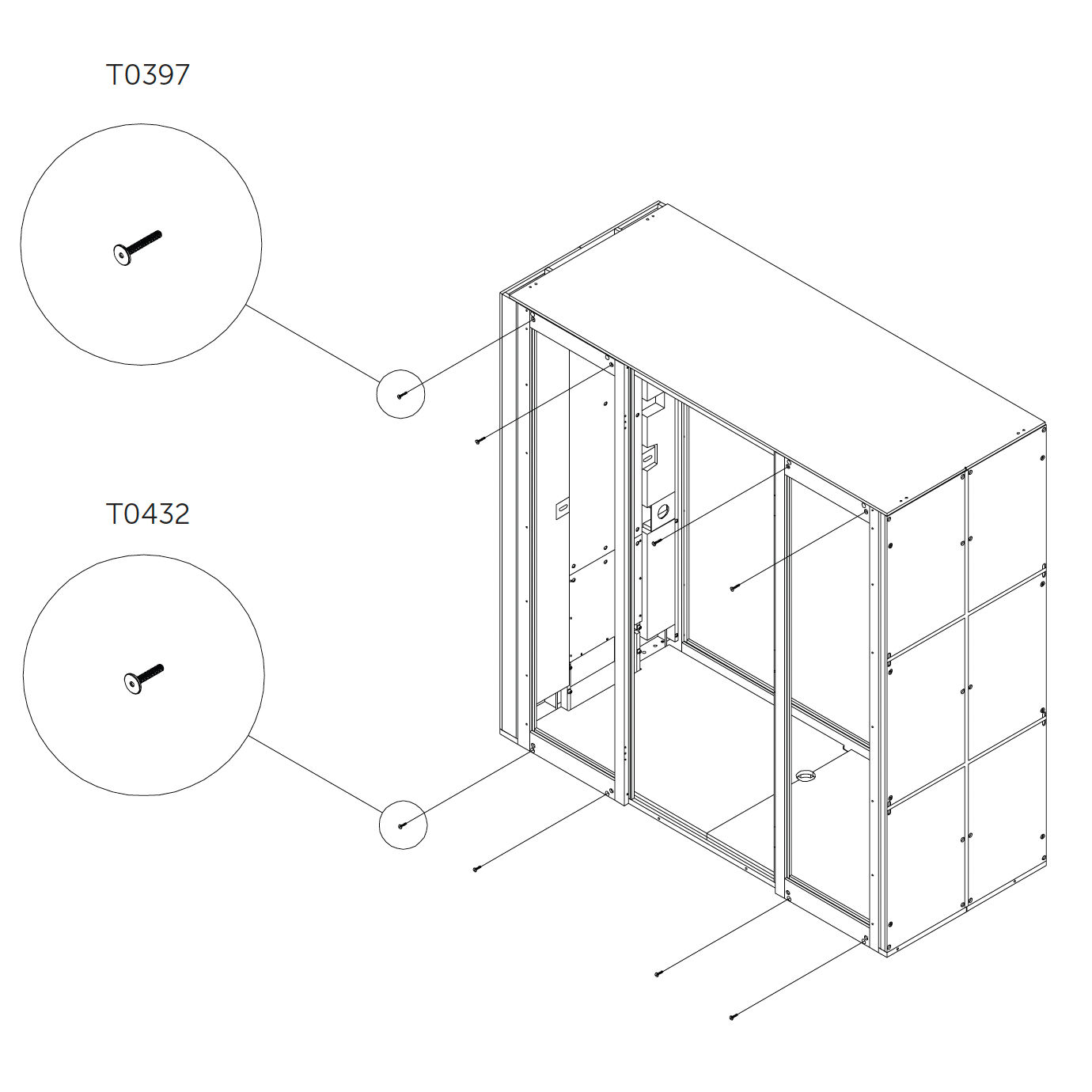
17. Türrahmen befestigen
Befestigen Sie den Türrahmen mit Schrauben an der Struktur, wie gezeigt.
Ziehen Sie die Schrauben an allen angegebenen Positionen fest.
Verwendete Teile:
M6×120 mm Schraube | T0430 | 4×
M6×65 mm Schraube | T0431 | 4×
M6×30 mm Schraube | T0432 | 6×
M6×120 mm Schraube | T0397 | 6×
Unterlegscheibe | T0438 | 8×
18. Befestigen Sie den Türrahmen an der Struktur
5.1.x_S² (Türrahmenkomponenten)
Sichern Sie die verbleibenden Schraubenpositionen am Türrahmen mit der angegebenen Hardware.
Verwendete Teile:
T0397 | M6×120 mm Schraube | 2×
T0432 | M6×30 mm Schraube | 2×
19. Alle Schrauben anziehen
Ziehen Sie alle in den vorherigen Schritten installierten Schrauben vollständig an, um sicherzustellen, dass die Struktur sicher und ausgerichtet ist.
Hintere Verglasung
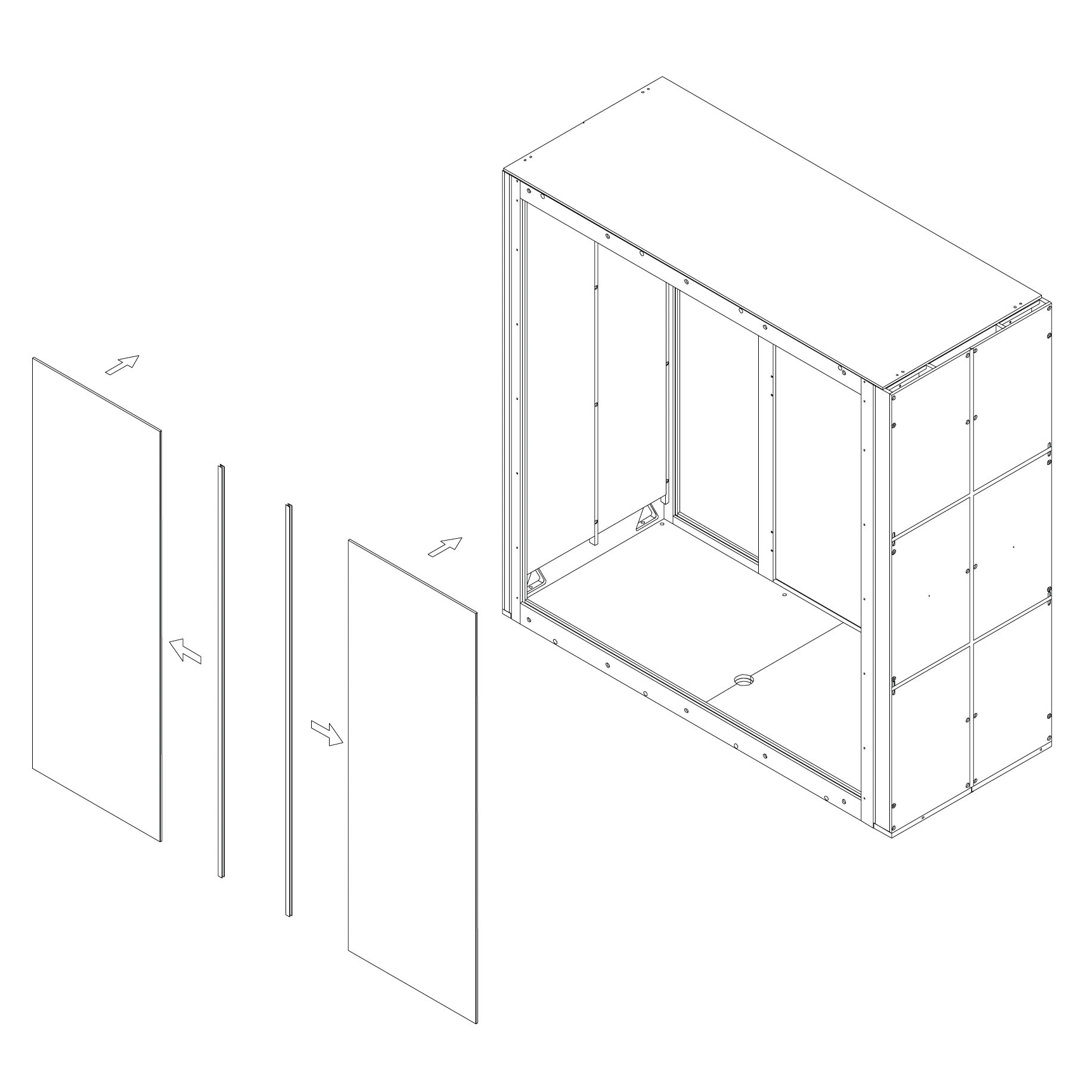
20. Hintere Glasscheiben installieren
5.2_S² hinteres Glas
Reinigen Sie die Glaskanten mit Glasreiniger.
Bringen Sie die Dichtungsprofile an den Kanten des Glases an.
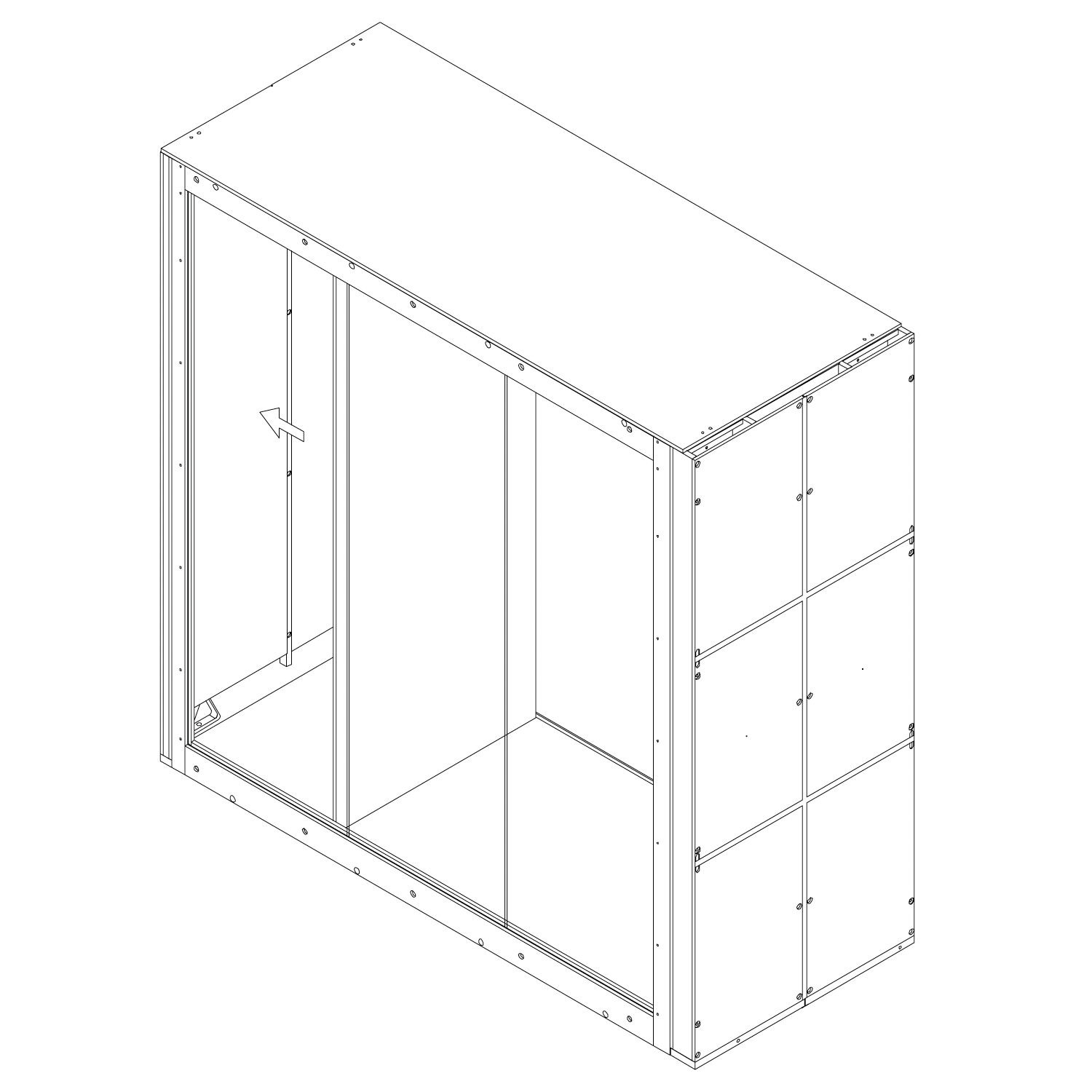
Setzen Sie die ersten beiden Glasscheiben in die Nuten ein: Richten Sie die obere Kante in der oberen Nut aus, dann kippen und senken Sie das Glas in die untere Nut und die seitlichen Kanäle.
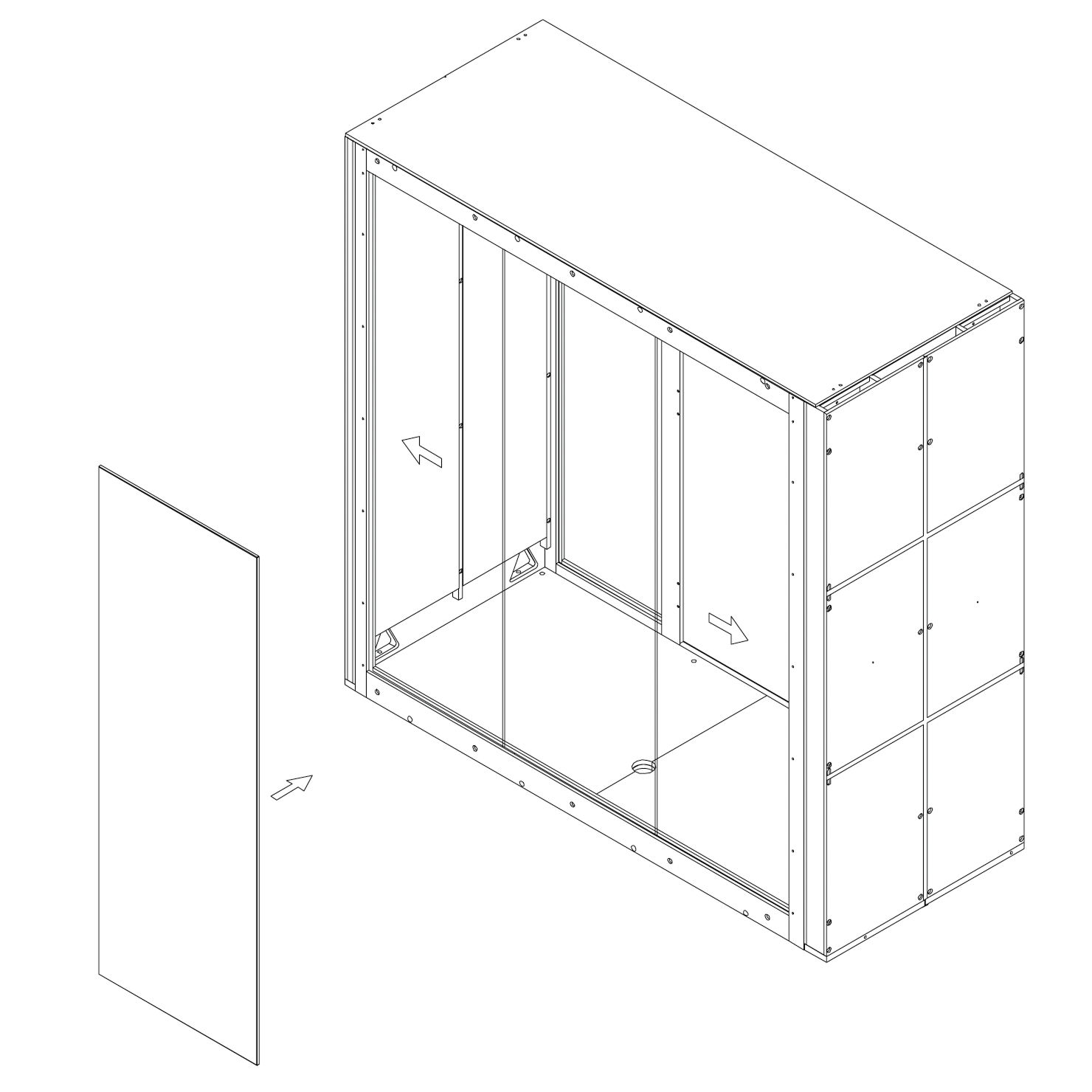
21. Letztes Glas einsetzen
Installieren Sie das dritte hintere Glas in gleicher Weise wie die vorherigen, um die Verglasung hinten abzuschließen.
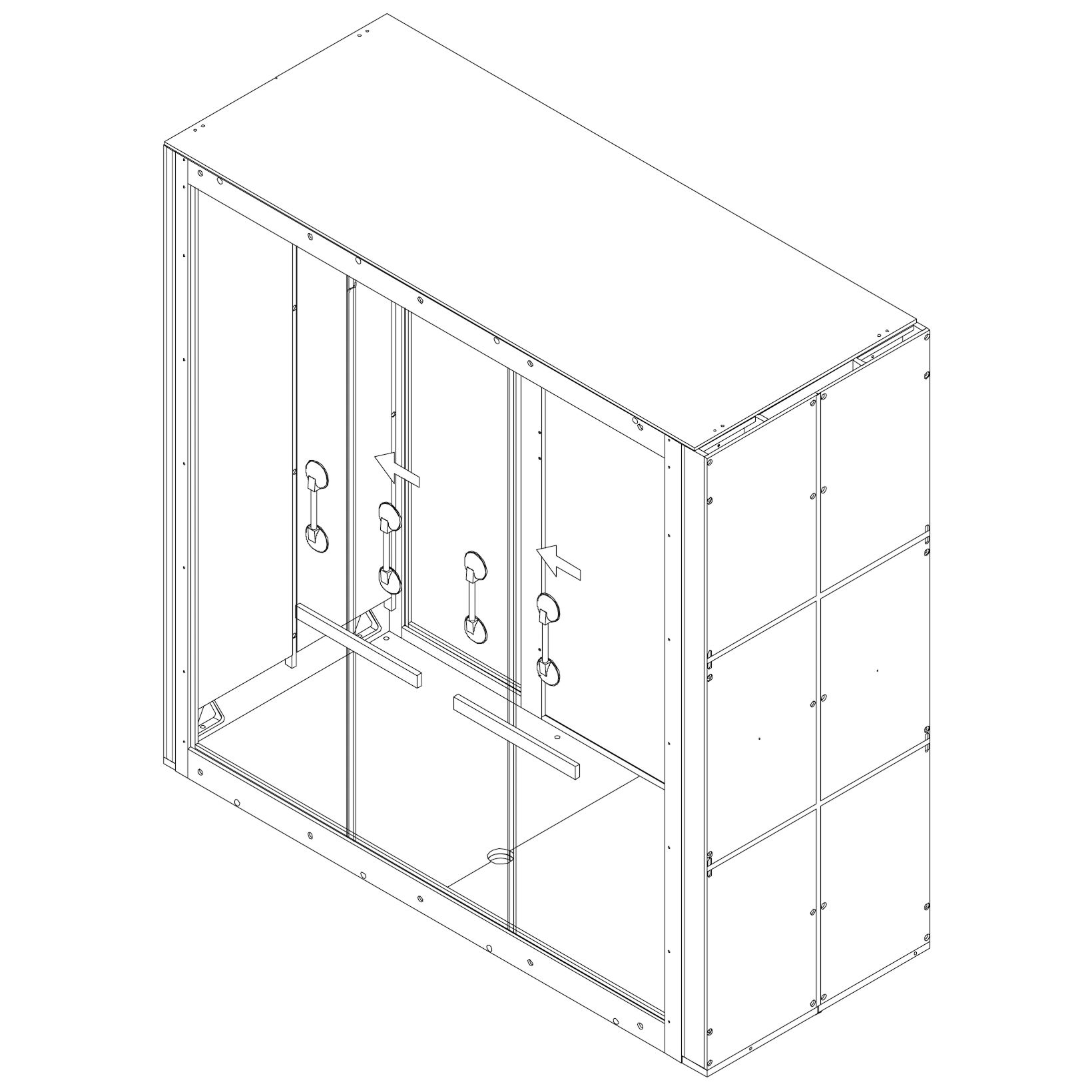
22. Hintere Glasscheiben ausrichten
Glasheber-Saugnäpfe an den Glasscheiben anbringen.
Mit einer Wasserwaage die Glasscheiben präzise ausrichten.
Die Glasscheiben fest zusammendrücken.
Glasheber-Saugnäpfe nach oben versetzen und erneut drücken.
Für die untere Kante wiederholen.
Von außen alle drei Glasscheiben nach links drücken.
Türinstallation
23. Tür installieren
5.1_S² (Tür)
Verwendete Teile:
V0168 | Scharnier-Set | 2×
P0079 | Griff | 1×
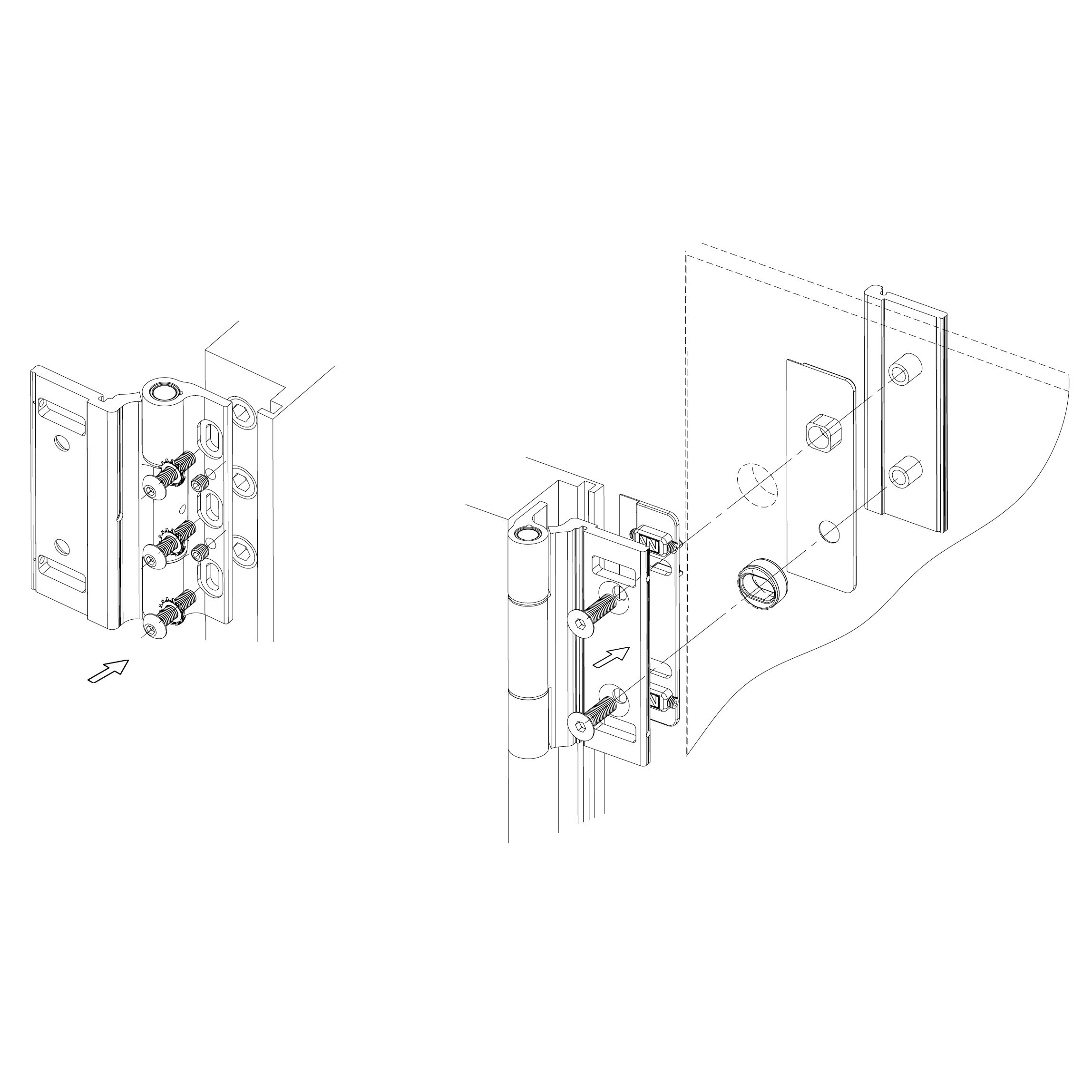
24. Scharniere anbringen
Befestigen Sie beide Scharnier-Sets mit Schrauben in den vorgebohrten Löchern im Rahmen.
25. Türglas montieren
Zwei Abstandshalter 6 mm (spacer) aus Kunststoff auf den unteren Rahmen legen.
Die untere Kante des Türglases auf die Abstandshalter legen.
Das Glas in eine vertikale Position anheben und in die Scharnieröffnungen einsetzen.
Mindestens vier Abstandshalter 4 mm (spacer) aus Kunststoff um die Kanten herum platzieren, um die Tür zentriert zu halten.
Die Scharniere mit einem Innensechskantschlüssel Nr. 4 und einem Drehmomentschlüssel (15 N·m) festziehen.
Die Abstandshalter entfernen.
Scharnierabdeckungen anbringen (nur die Hälfte des doppelseitigen Klebebands abziehen, um eine leichtere Neupositionierung zu ermöglichen).
26. Griff montieren
Schrauben Sie beide Griffteile durch das vorgebohrte Loch im Glas mit der beiliegenden M6-Schraube (Innensechskant, unterer Kopf) zusammen.
Verwenden Sie einen Kunststoff-Abstandshalter zwischen der Schraube und dem Glas zum Schutz.
Fest anziehen.
27. Revisionsklappe installieren
2.0_S Dock (Paneel)
Schnappen Sie die Revisionsklappe mit den integrierten Magneten an ihren Platz.
Teppich
28. Teppich verlegen
1.2.3_S² Teppich (Teppichpaneel)
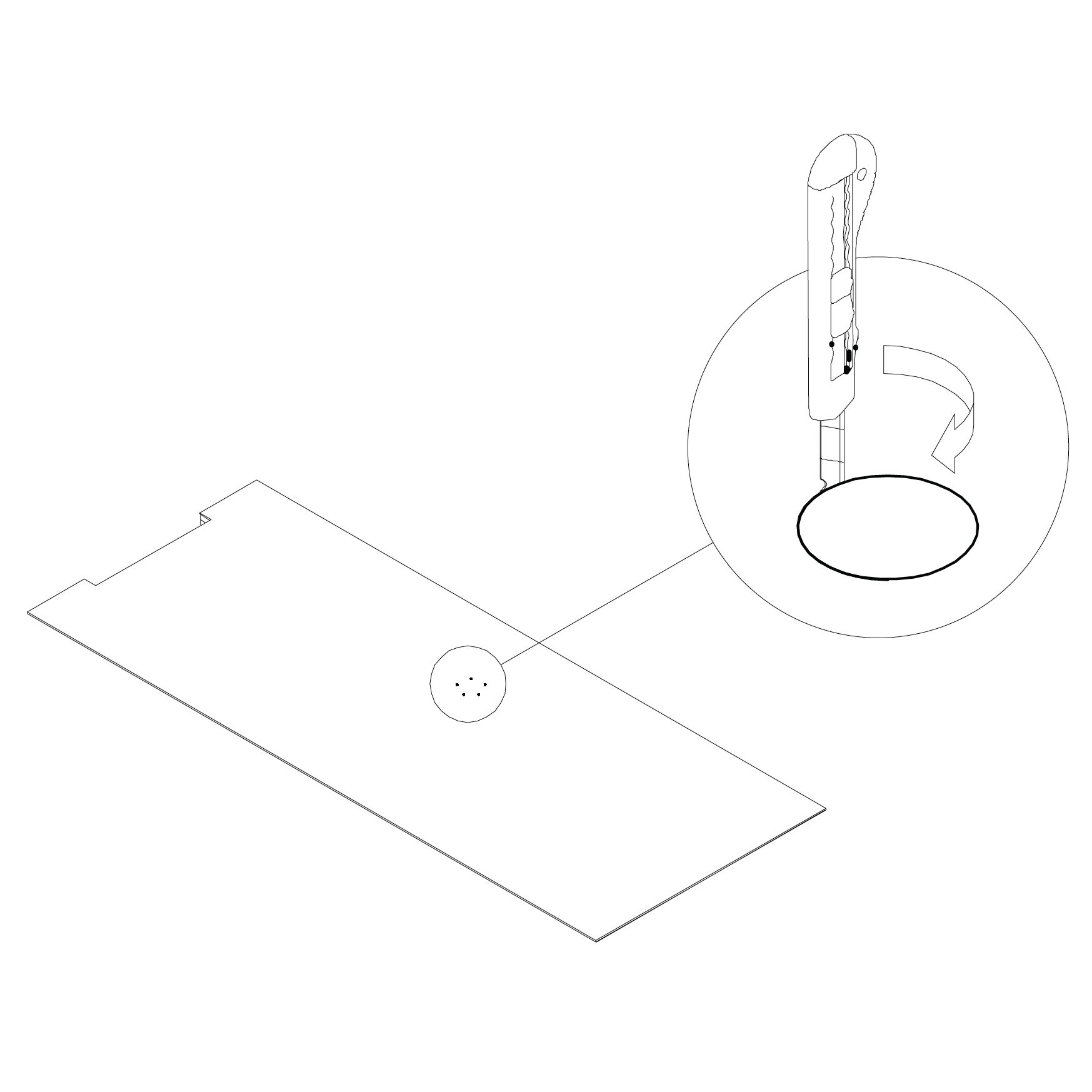
Wenn das Microoffice einen Tisch enthält, verwenden Sie ein Messer, um das Tischloch entlang der perforierten Markierungen auf dem Teppich auszuschneiden.
Legen Sie den Teppich auf die bereits auf dem Boden ausgelegten Gummibänder.
Deckenleuchte
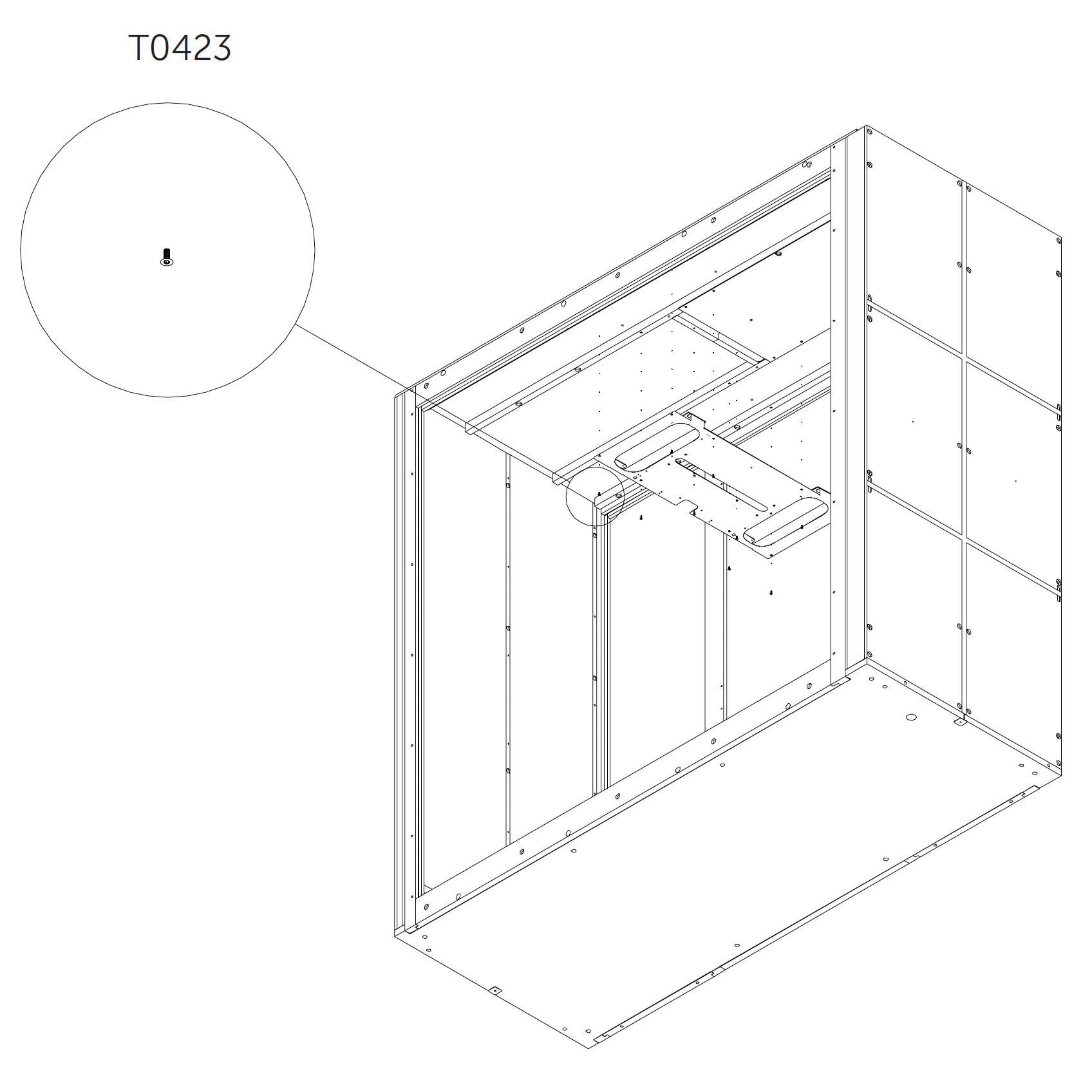
29. Deckenlichtpaneel installieren
9.2_S (Deckenlichtpaneel)
Verwendete Teile:
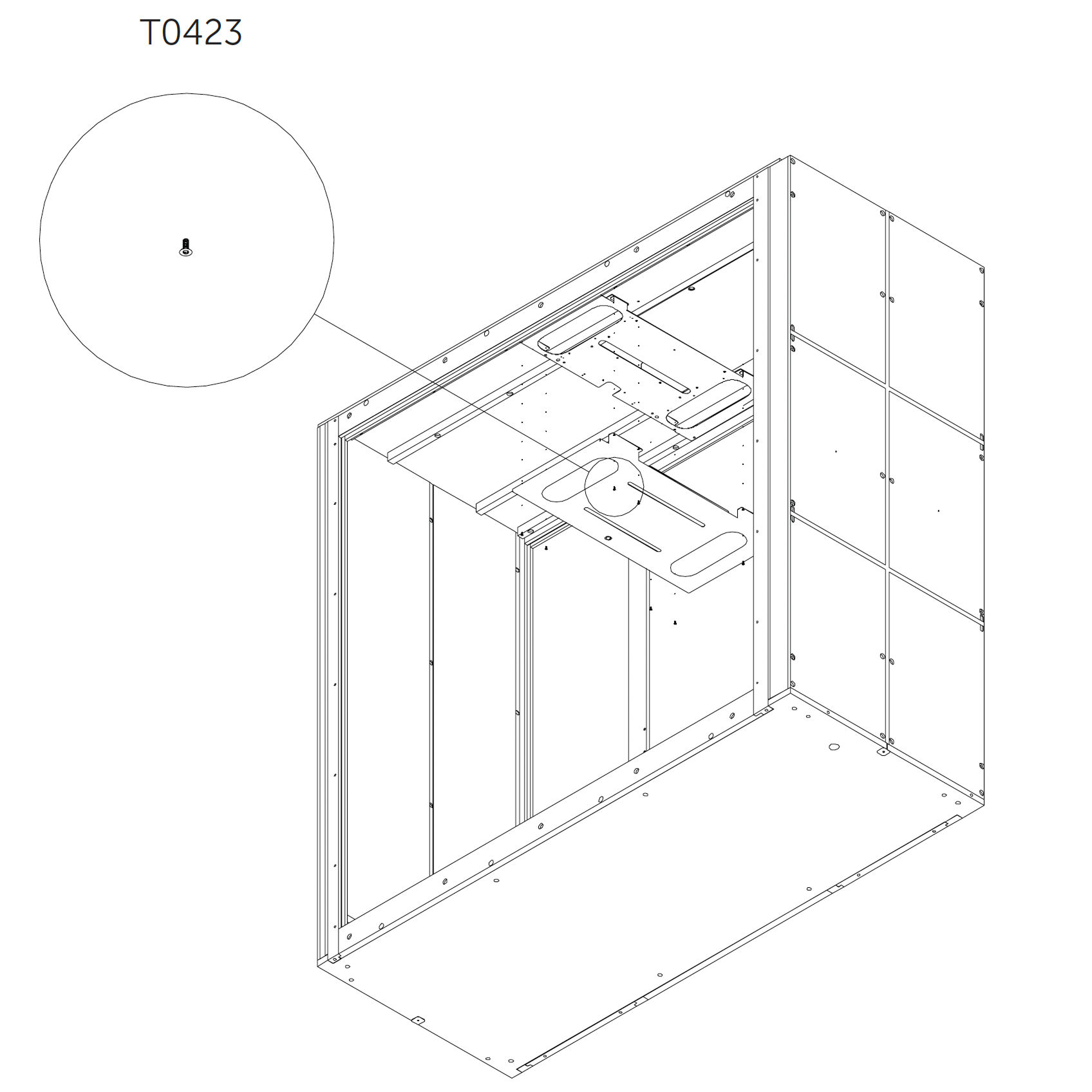
T0423 | M4×10 mm metrische Schraube | 18×
30. Lichtpaneel-Basis montieren
Befestigen Sie Teil K0353 am Dachpaneel mit den mitgelieferten Schrauben.
31. Zweites Lichtmodul montieren
Befestigen Sie Teil K0351 am Dachpaneel mit Schrauben.
32. Lichtkabel anschließen
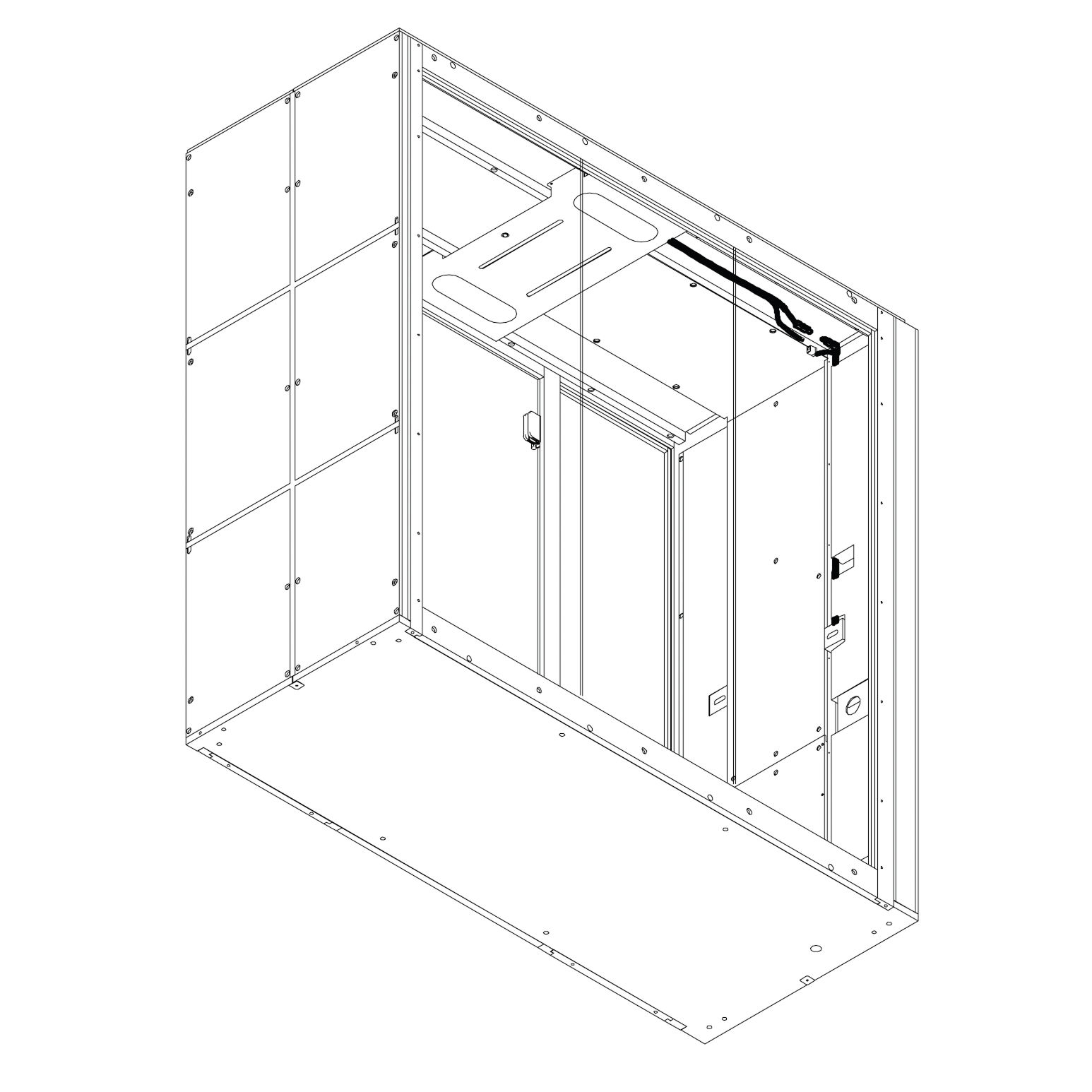
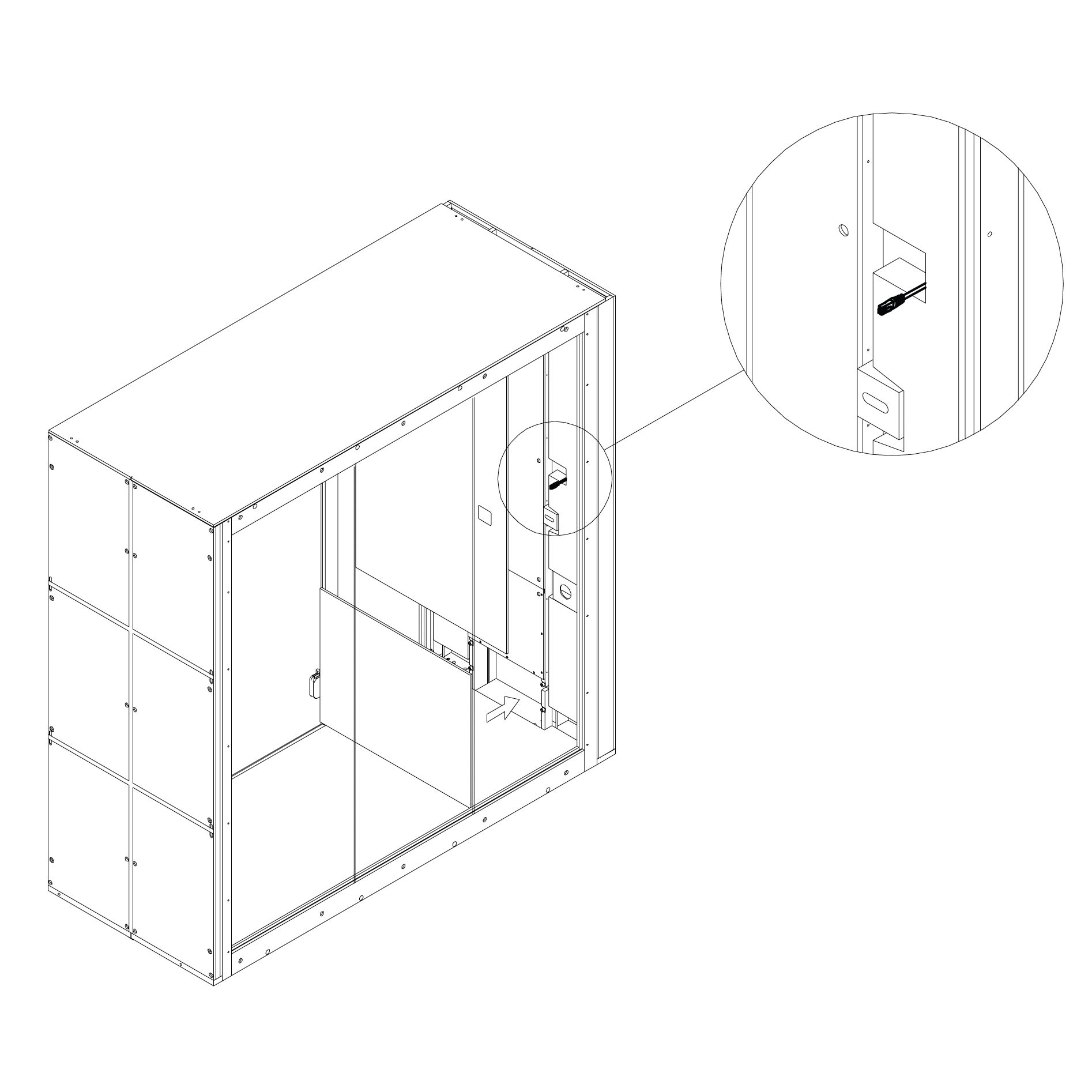
Stecken Sie das Stromkabel der Leuchte und das Kabel des Präsenzmelders in den Anschluss, der sich im 2.0_S Dock befindet.
Innere Paneele
33. Innenpaneele installieren
6.3.2_S², 6.1_S, 6.4_S², 6.2_S (Innenpaneele)
Montieren Sie das Innenpaneel 6.3.2_S² mit den eingebauten Magneten.
Checklist:
YES
YES
YES
YES
YES
YES
YES
YES
YES
34. Display am Paneel befestigen
6.4_S (Innenpaneel mit Display)
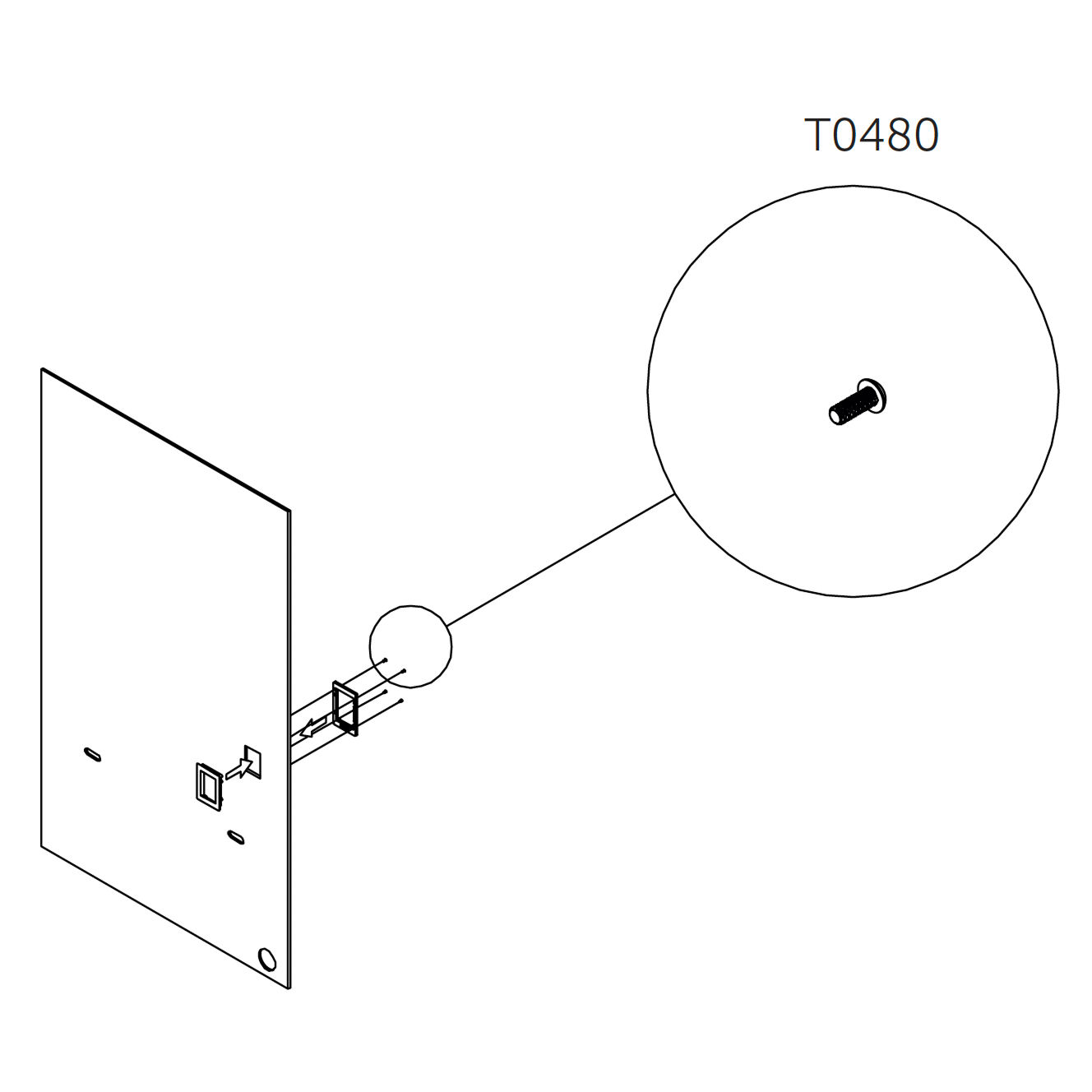
Befestigen Sie das Display mit Schrauben an Paneel 6.4_S.
Verwendete Teile:
T0480 | M3×8 mm Knopfkopfschraube metrisch | 8×
35. LAN-Kabel anschließen
Bevor Sie die Paneele 6.1_S und 6.4_S² installieren, stecken Sie das LAN-Kabel in das Steuerdisplay auf 6.4_S.
36. Verbleibende Paneele installieren
Befestigen Sie die Paneele 6.2_S Innenpaneel und 6.1_S Innenpaneel mit Magneten wie gezeigt.
Magnete
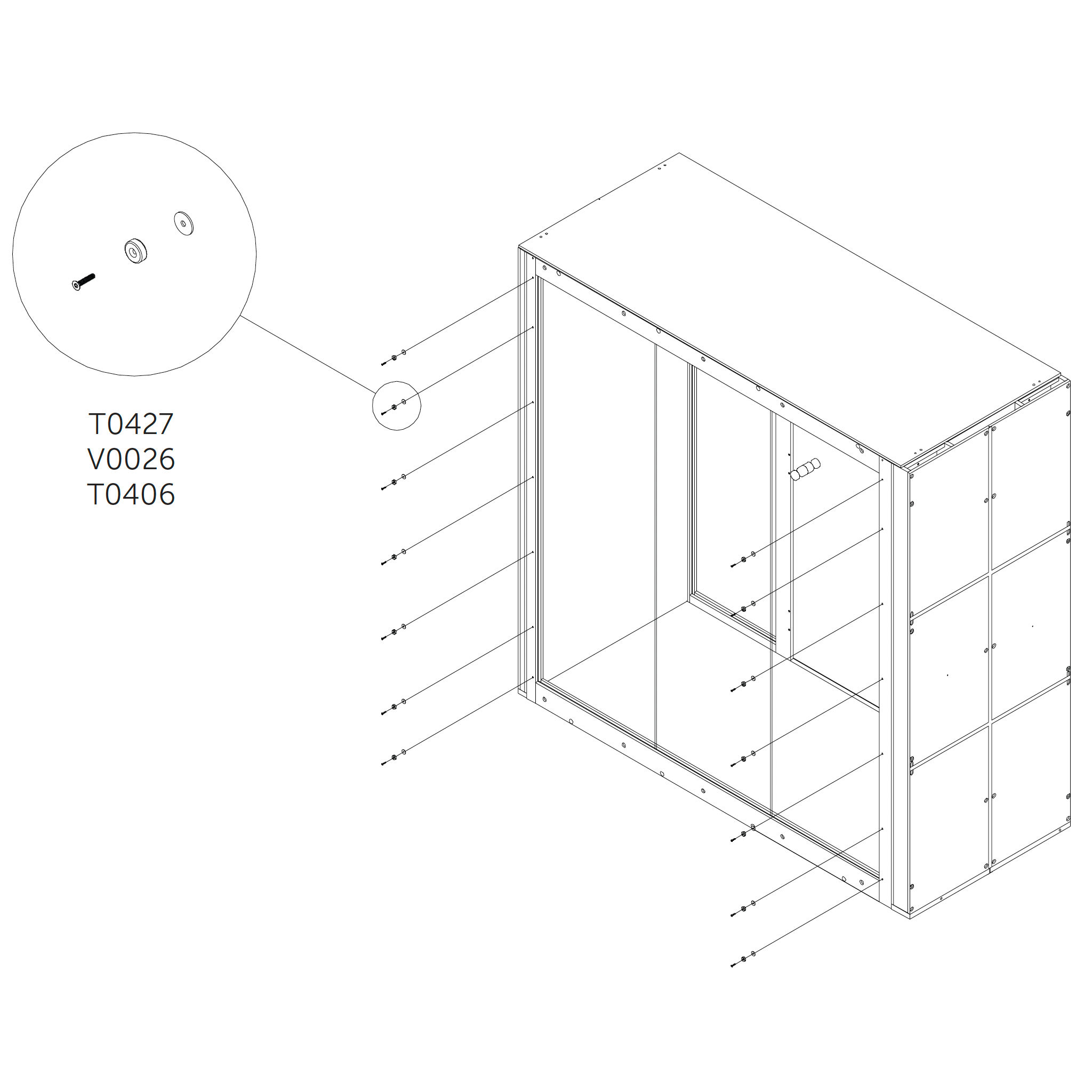
37. Magnete installieren
Hinterer und Türrahmen
Befestigen Sie die Magnete am hinteren und Türrahmen mit Schrauben und Unterlegscheiben wie gezeigt.
Verwendete Teile:
V0026 | Magnet | 28×
T0427 | M4×20 mm metrische Schraube | 28×
T0406 | Unterlegscheibe | 28×
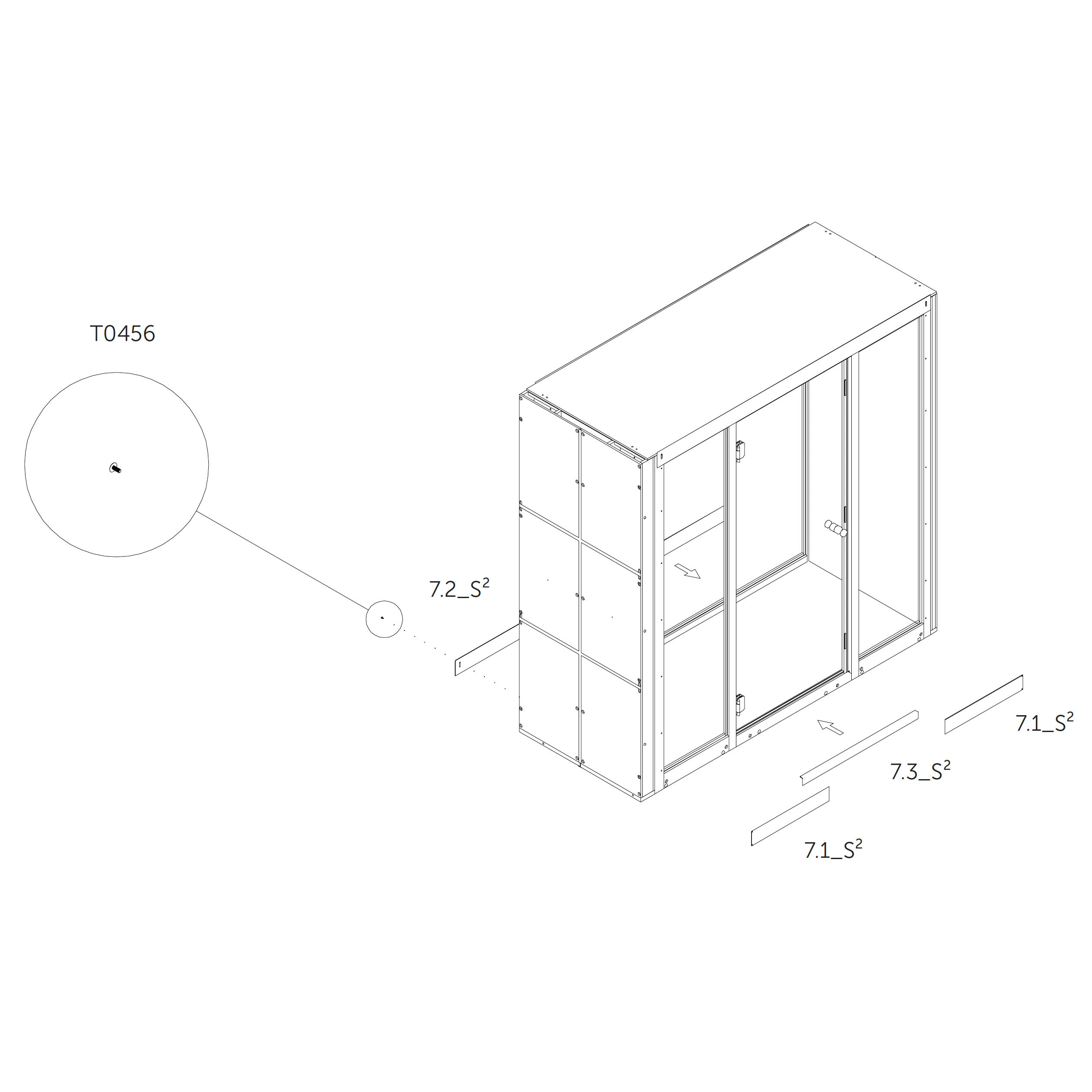
Externe Paneele
38. Außenpaneele anbringen
72.2_S², 71.1_S², 71.3_S²
Befestigen Sie die Paneele 71.1_S² und 71.3_S² mit Magneten.
Befestigen Sie das Paneel 72.2_S² mit Schrauben.
Verwendete Teile:
T0456 | M4×15 mm metrische Schraube | 2×
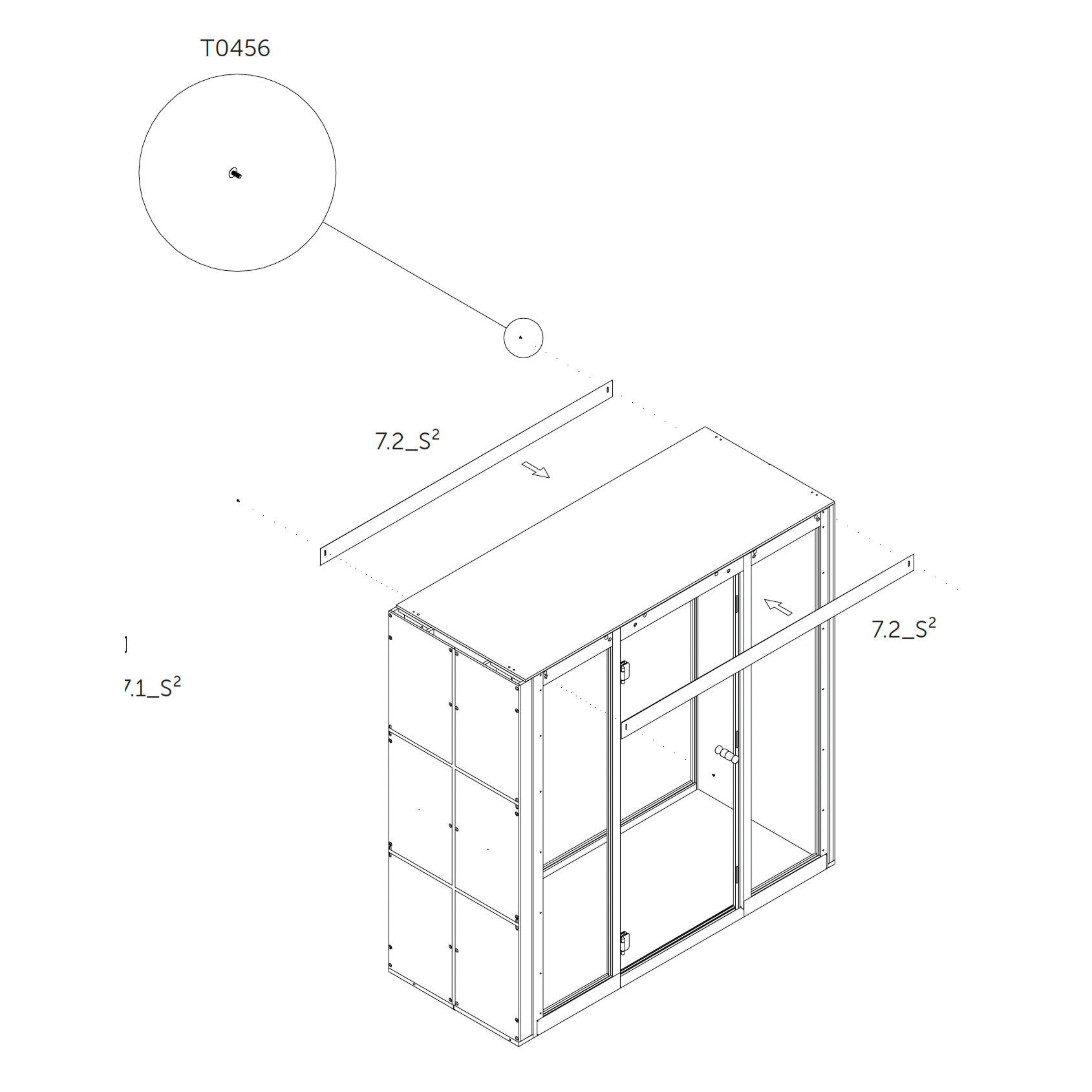
39. Vorderpaneele montieren
Befestigen Sie das nach vorne gerichtete Paneel 7.2_S² mit Schrauben.
Verwendete Teile:
T0456 | M4×15 mm metrische Schraube | 4×
40. Verbleibende Außenpaneele anbringen
Befestigen Sie die verbleibenden Außenpaneele mit Magneten wie gezeigt.
Beginnen Sie unten und arbeiten Sie sich nach oben vor.
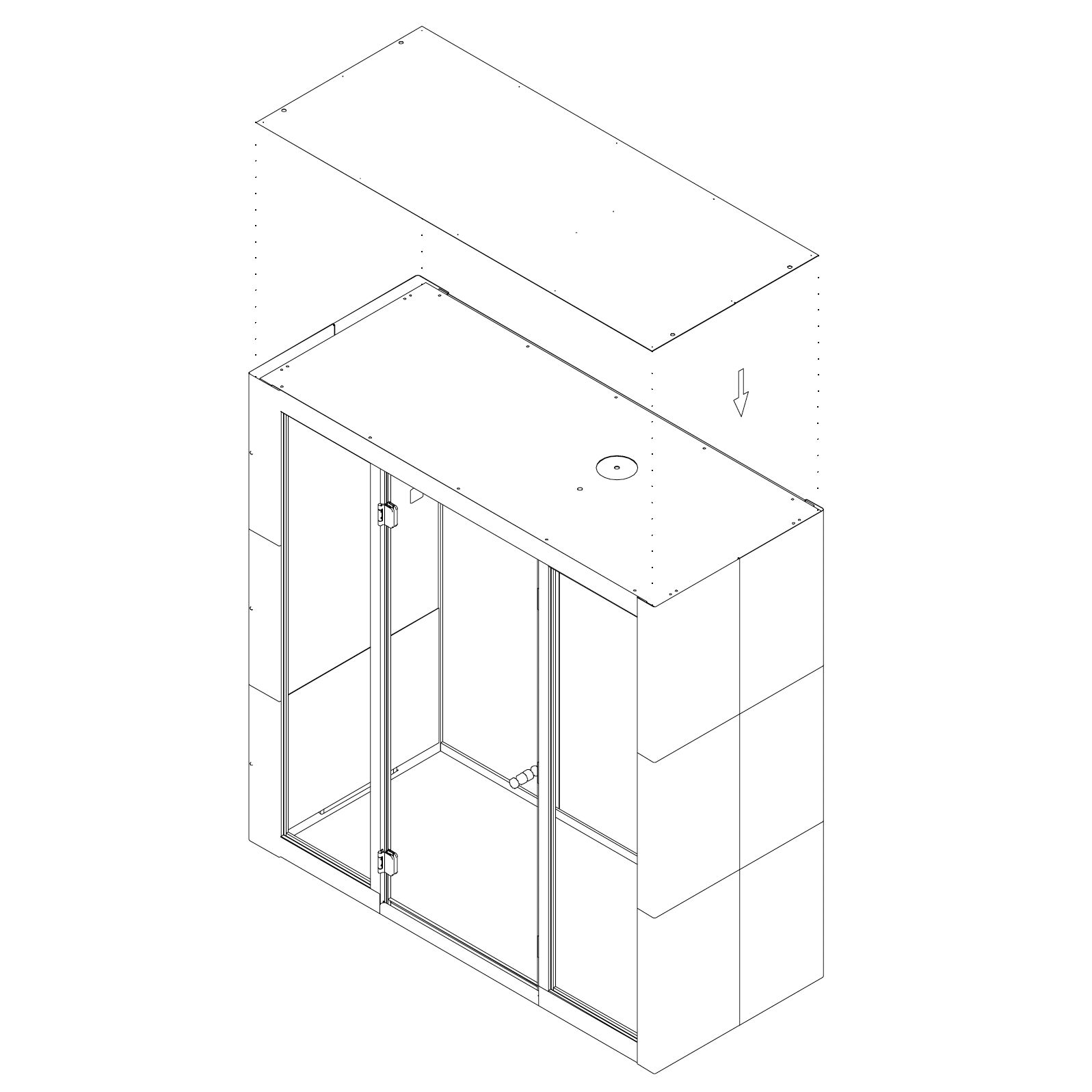
Dach
41. Dachabdeckung installieren
9.1_S²/4
Setzen Sie die Dachabdeckung auf die Microoffice.
Befestigen Sie sie mit Schrauben wie gezeigt.
Verwendete Teile:
T0491 | Holzschraube | 12×
Türdämpfung
42. Türdämpfungen anbringen
Bringen Sie die selbstklebenden Türdämpfungen (T0471) in der Mitte jedes vorderen Außenpaneels wie gezeigt an.
Verwendete Teile:
Türdämpfung | T0471 | 2×
Abschließende Checkliste
43. Genießen Sie die Stille
Nachdem das Microoffice zusammengebaut ist, füllen Sie bitte die Checkliste aus.
Previous stepCopy link to sharePrint / PDFNext step
 silent-lab.com/en