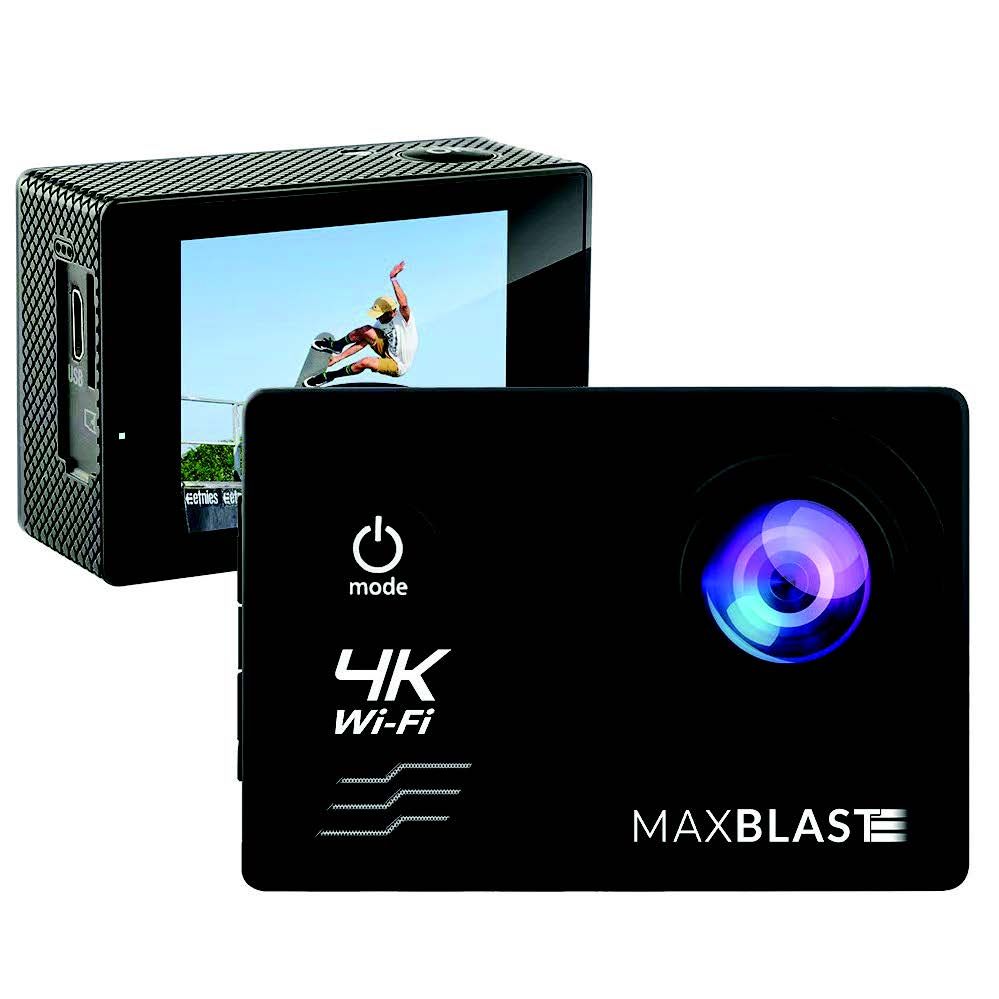
Instructions pour assembler, installer et utiliser la Caméra d'Aspiration de Gouttière MAXBLAST. Comprend des conseils de sécurité, des directives opérationnelles et des conseils d'entretien.
Informations sur le produit
Caméra d'aspirateur de gouttière MAXBLAST
Présentation de la Caméra d'Aspirateur de Gouttière – une aide visuelle pratique conçue pour améliorer l'efficacité et la précision du nettoyage des gouttières. Cette caméra se fixe solidement au sommet de votre système d'aspiration de gouttière, offrant une vue en direct du processus de nettoyage directement sur votre téléphone mobile. Fournie avec des fixations pour la caméra et le téléphone, l'installation vous permet de monter votre téléphone commodément à la base de la perche tandis que la caméra surveille l'action d'en haut, garantissant une visibilité claire et des résultats plus précis sans avoir besoin d'échelles.
Écran avant de 2 pouces + écran arrière de 1,3 pouce
Capacité de zoom
1x jusqu'à 4x
Portée de transmission sans fil
50m+
Type de sans fil
WiFi
Plage de température de fonctionnement
-20° à +60°
Compatibilité de la perche
Max 5,5cm
SD Card
64GB SD Card (max)
Materials
1. Démarrage
Insérez la carte MicroSD (utilisez une carte MicroSD haute performance pour de meilleurs résultats)
Chargez la batterie via un câble USB connecté à un PC ou un adaptateur secteur.
Vous pouvez enregistrer pendant la charge.
Utilisez une source d'alimentation de 5V 1-2A (chargeur, batterie externe ou adaptateur de voiture).
2. Allumer/Éteindre
Allumer/Éteindre : Appuyez et maintenez le bouton Mode/Power pendant 3 à 5 secondes pour allumer ou éteindre la caméra.
3. Changement de mode
Après avoir allumé la caméra, appuyez brièvement sur le bouton Mode/Power pour parcourir les modes :
Vidéo → Photo → Ralenti → Lecture → Réglages.
4. Quitter le Mode Réglages
Une fois dans le Mode Réglages terminé, sélectionnez "Quitter les Réglages (X)" et appuyez sur le bouton OK pour revenir au Mode Vidéo.
5. Enregistrement vidéo
Modes d'enregistrement disponibles : Enregistrement normal / Enregistrement en boucle / Time-Lapse
Pour commencer l'enregistrement : appuyez sur le bouton OK en mode Vidéo (le voyant clignote).
Pour arrêter l'enregistrement : appuyez à nouveau sur le bouton OK (le voyant s'éteint).
6. Mode Photo
Les options photo incluent : Prise de vue normale / Retardateur / Capture automatique / Capture de traînée de mouvement
En Mode Photo, une icône de caméra apparaît dans le coin supérieur gauche.
Appuyez sur le bouton OK pour prendre une photo.
7. Mode Ralenti
Résolutions disponibles :
1080P @ 60fps
720P @ 120fps
En Mode Ralenti, une icône de ralenti apparaît dans le coin supérieur gauche.
Appuyez sur le bouton OK pour commencer l'enregistrement (le voyant clignote) ; appuyez à nouveau pour arrêter.
8. Transfert de données
Connectez la caméra d'action à un PC via un câble USB, ou
Retirez la carte MicroSD et utilisez un lecteur de carte SD.
Cela vous permet d'exporter des photos et des vidéos.
9. Configuration et utilisation du Wi-Fi
Installez l'application XDV sur votre smartphone :
Android : Téléchargez depuis Google Play
iOS : Téléchargez depuis l'App Store
Nécessite Android 4.1+ ou iOS 7.0+
Allumez la caméra. Appuyez sur la touche 'UP'. Un message Wi-Fi apparaîtra et l'indicateur Wi-Fi clignotera.
Sur votre téléphone, ouvrez les paramètres Wi-Fi, trouvez et connectez-vous à "sport-camera".
Mot de passe par défaut : 1234567890
Ouvrez l'application XDV. Grâce à l'application, vous pouvez :
Prévisualiser la vue en direct de la caméra
Démarrer/arrêter l'enregistrement vidéo
Prendre des photos à distance
Lire, télécharger, supprimer ou partager des fichiers
10. Entretien
Nettoyez régulièrement l'objectif de la caméra et le boîtier étanche
Après chaque utilisation, essuyez l'objectif de la caméra et l'intérieur et l'extérieur du boîtier étanche avec un chiffon propre, sec et non abrasif pour enlever la poussière, les traces d'eau ou les débris. Évitez d'utiliser des produits chimiques ou des nettoyants abrasifs.
Inspectez et nettoyez les points de fixation
Vérifiez tous les points de connexion (support de caméra, support de téléphone, attaches de perche) pour détecter la saleté, la corrosion ou l'usure. Nettoyez ces zones délicatement et assurez-vous qu'aucun débris n'interfère avec les mécanismes de verrouillage.
Vérifiez les fissures ou l'usure du joint du boîtier étanche
Examinez le joint en caoutchouc autour du boîtier étanche pour détecter toute fissure, fragilité ou déformation. Remplacez le joint s'il est endommagé pour maintenir l'étanchéité.
Surveillez le signal Wi-Fi et l'état de la batterie
Assurez-vous que la connexion Wi-Fi est fiable pendant l'utilisation. Si vous remarquez des déconnexions fréquentes ou une portée réduite, vérifiez le niveau de la batterie et rechargez-la complètement. Si la batterie ne tient plus la charge, remplacez-la.
Inspectez les attaches de perche
Avant chaque utilisation, testez les attaches de perche pour vérifier leur serrage et leur stabilité. Assurez-vous que les mécanismes de verrouillage tiennent fermement. Serrez les vis ou les pinces si nécessaire.
Testez le fonctionnement de la caméra avant utilisation
Allumez la caméra et connectez-la à l'appareil mobile via WiFi avant de déployer la perche. Confirmez que le flux vidéo est stable et réactif. Résolvez tout problème de connexion avant de travailler en hauteur.
Rangez correctement les composants
Rangez la caméra, le boîtier étanche, le support de téléphone et les accessoires dans un environnement sec et sans poussière, idéalement dans un étui rembourré ou protecteur. Évitez l'humidité élevée, la lumière directe du soleil et les sources de chaleur.
Effectuez un contrôle mensuel du système
Une fois par mois, assemblez complètement le système pour vérifier l'usure, les pièces desserrées ou les problèmes fonctionnels. Profitez de ce moment pour nettoyer tous les composants en profondeur et confirmer leur bon fonctionnement.
Gardez le logiciel à jour
Vérifiez régulièrement les mises à jour de votre application mobile via le magasin d'applications de votre téléphone. Les mises à jour améliorent la compatibilité, la sécurité et les fonctionnalités.
Utilisez uniquement des pièces approuvées par le fabricant
Si un composant est endommagé ou usé, n'essayez pas de le réparer ou de le remplacer par des pièces non originales. Veuillez nous contacter pour des pièces de rechange approuvées.
11. Dépannage
QUE FAIRE S'IL MANQUE DES PIÈCES DANS MA COMMANDE ?
Si une pièce semble manquer dans votre commande, contactez notre équipe de support client amicale et serviable dans les 7 jours suivant la réception.
POUR TOUS LES AUTRES PROBLÈMES, VEUILLEZ CONTACTER NOTRE ÉQUIPE DE SUPPORT CLIENT.
Previous stepCopy link to sharePrint / PDFNext step